

Messages (SMS)
Toutes les conversations SMS avec vos candidats au même endroit — une liste de personnes, le fil en bulles, les accusés de livraison et une zone de rédaction en ligne avec modèles et assistant IA.
À quoi ça sert
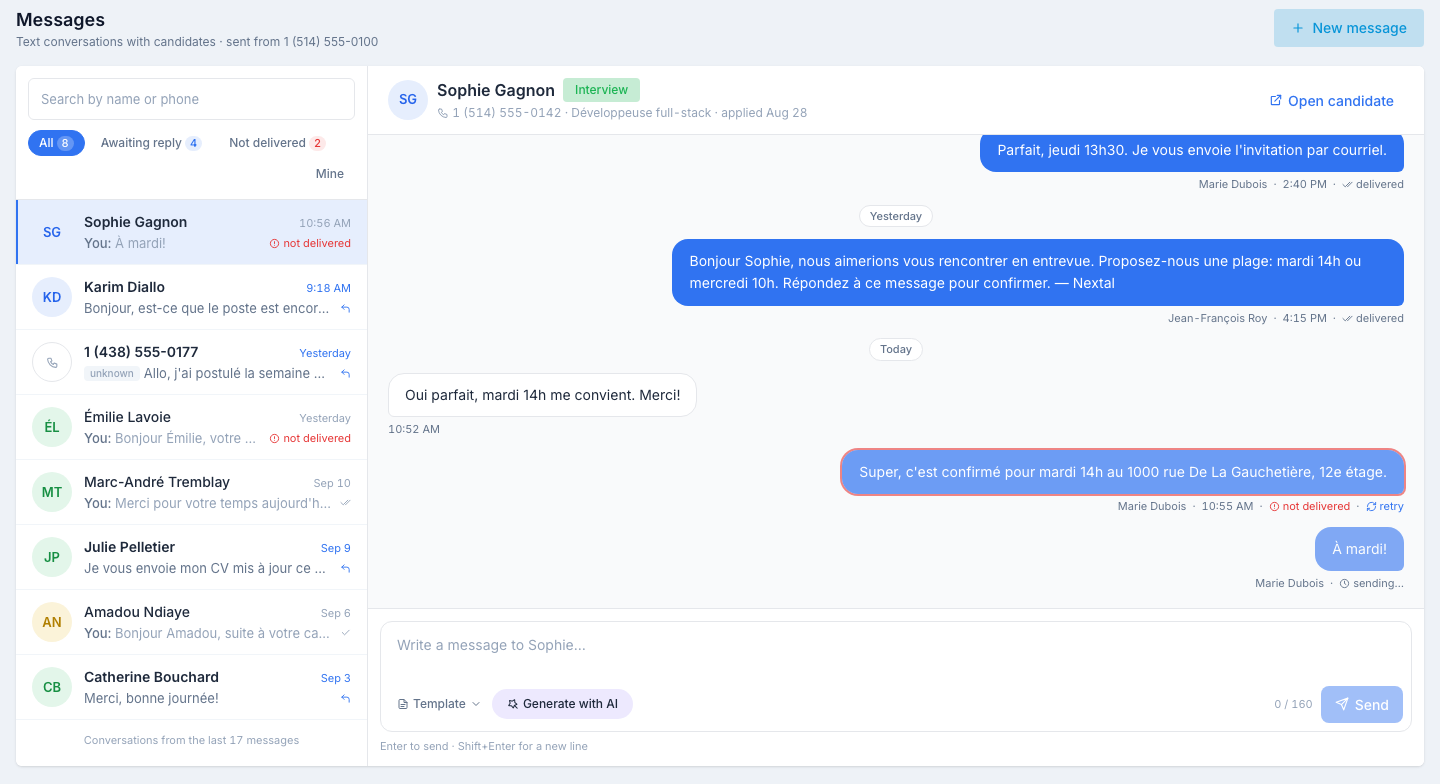
L’application Messages (route /apps/texto) affiche toutes les conversations texto du numéro SMS de votre organisation — une conversation par candidat, plus une par numéro inconnu — comme le ferait une application de messagerie : les personnes à gauche, la conversation sélectionnée à droite, une zone de rédaction qui ne quitte jamais l’écran. Peu importe qui dans votre équipe a envoyé ou reçu un texto, il est ici.
La liste des conversations
Une ligne par personne, la conversation la plus récente en premier : l’avatar et le nom du candidat, le dernier message (les vôtres commencent par Vous :), son heure, et à droite soit l’accusé de votre dernier message — non livré en rouge — soit une flèche de réponse quand le dernier mot est le sien. Un numéro qui ne correspond à aucun candidat s’affiche tel quel, avec l’étiquette inconnu.
Au-dessus des lignes :
- Rechercher par nom ou téléphone — tapez un nom, ou quelques chiffres d’un numéro (pratique pour les numéros inconnus).
- Les puces Toutes · En attente de réponse · Non livré · Les miennes, avec leur compte.
Sous les lignes, Conversations tirées des N derniers messages indique jusqu’où remonte la liste ; Charger les messages plus anciens l’étend.
Ce que veulent dire les puces
| Puce | Affiche |
|---|---|
| Toutes | Toutes les conversations chargées jusqu’ici. |
| En attente de réponse | Les conversations dont le dernier message est celui du candidat — il a écrit, personne n’a encore répondu. La conversation quitte cette puce dès que vous répondez. Ce n’est pas un état lu / non lu : il n’y a rien à « marquer comme lu », c’est la réponse qui l’efface. |
| Non livré | Les conversations avec un message qui n’est pas arrivé. Le compte est le nombre de messages non livrés, pas de conversations. |
| Les miennes | Seulement les conversations où vous avez écrit — les messages envoyés par vos collègues sont laissés de côté. |
Lire une conversation
Cliquez sur une ligne. À droite :
- La barre d’outils — le nom et le statut du candidat, son numéro de téléphone, le dernier poste auquel il a postulé et la date de candidature, et Ouvrir le candidat, qui mène à l’onglet Textos de sa fiche.
- Le fil — vos messages (et ceux de vos collègues) en bleu à droite, avec le nom de la personne qui les a envoyés, l’heure et l’état de livraison ; les réponses du candidat en blanc à gauche. Une pastille Aujourd’hui, Hier ou la date sépare les journées. Le fil s’ouvre sur le message le plus récent ; remontez pour relire, et Aller au plus récent vous ramène en bas.
Les états de livraison
| État | Ce que ça veut dire |
|---|---|
| envoi… | Le message est en route vers le fournisseur SMS. L’état se met à jour tout seul dans les secondes qui suivent. |
| envoyé | Le fournisseur a accepté le message. |
| livré | Le téléphone du candidat l’a reçu. |
| non livré | Le message n’est pas arrivé (numéro invalide, téléphone injoignable…). La bulle est bordée de rouge et un lien réessayer renvoie le même texte comme un nouveau message — le message échoué reste dans le fil. |
Écrire un message
La zone de rédaction se trouve au bas de la conversation :
-
Rédiger
Entrée envoie ; Maj+Entrée ajoute un saut de ligne.
-
Ou partir d’un modèle
Le menu Modèle liste les modèles SMS actifs de votre organisation. En choisir un remplit la zone ; ajustez-le avant l’envoi.
-
Ou demander à l’assistant IA
Générer avec l’IA rédige un message à partir d’une consigne, en tenant compte du candidat, du poste et de l’historique de la conversation. Vous relisez, puis vous insérez. Une fois qu’il y a du texte, la barre propose Améliorer, Changer le ton, Corriger l’orthographe et Raccourcir.
-
Surveiller le compteur
0 / 160 indique la longueur et le nombre de segments SMS que le message occupera. Les caractères hors alphabet SMS de base (un « ê », un émoji…) font tomber le segment à 70 caractères. Au-delà de cinq segments, l’envoi est refusé.
-
Envoyer
La bulle apparaît immédiatement en état envoi…, la conversation remonte en tête de la liste, et l’accusé passe à envoyé / livré sans que vous ayez à rafraîchir.
Démarrer une nouvelle conversation
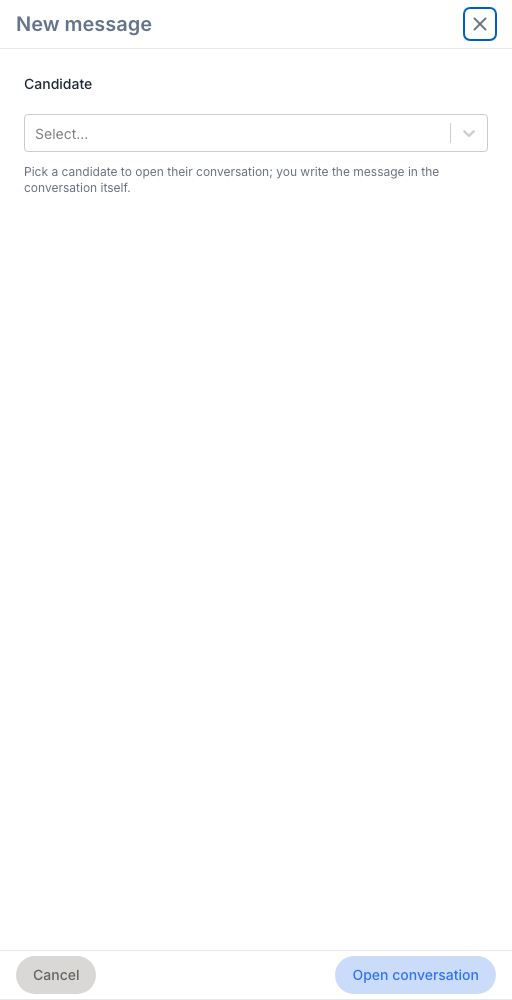
Cliquez sur Nouveau message dans l’en-tête. Un panneau demande le candidat — recherche par nom, courriel ou téléphone — puis Ouvrir la conversation ouvre son fil à droite, vide si vous ne lui avez jamais écrit. Rédigez dans la zone de rédaction comme d’habitude. La conversation rejoint la liste avec le premier message.
Messages « Expéditeur inconnu »
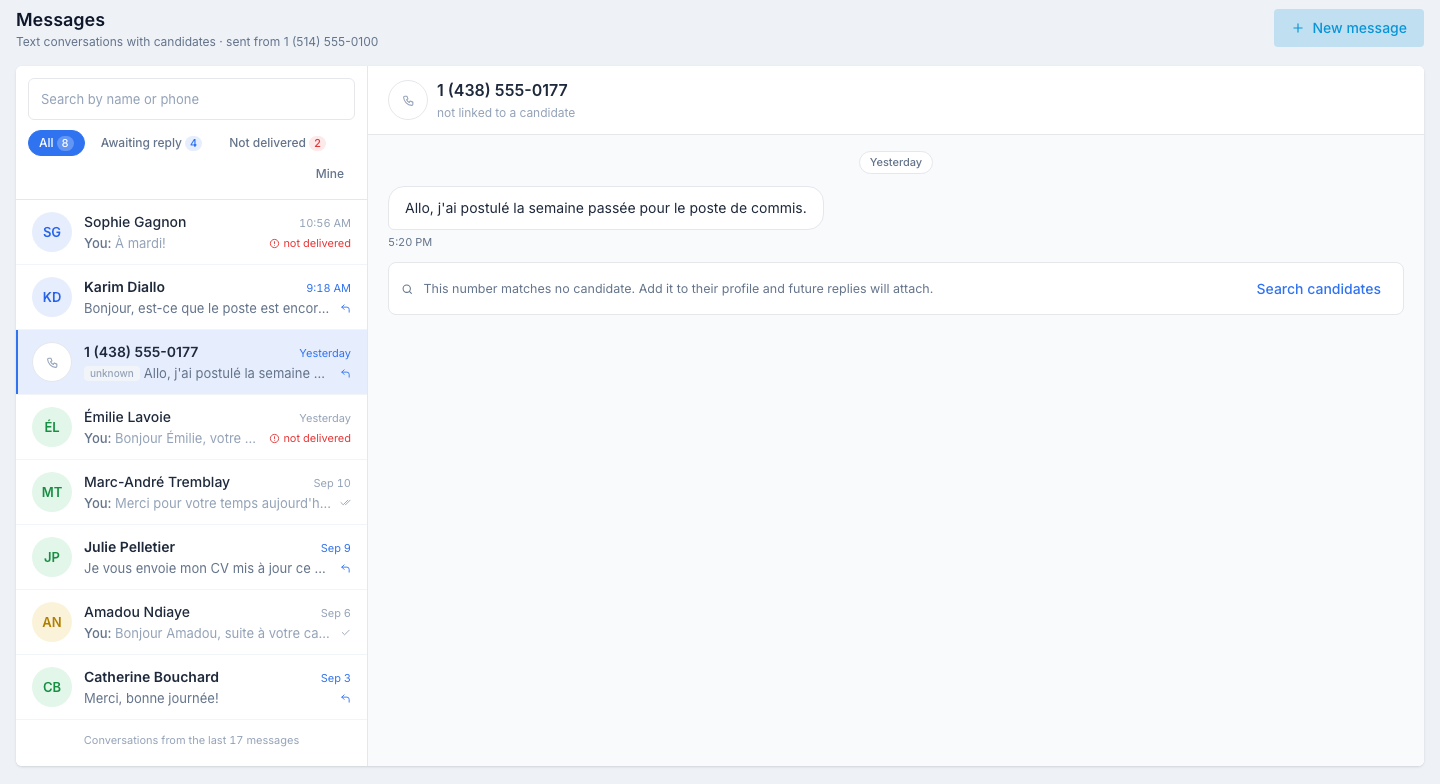
Nextal rattache une réponse au candidat par le numéro d’où elle provient, peu importe le format dans lequel le numéro a été saisi sur la fiche (avec ou sans indicatif, tirets, points, parenthèses). Quand aucun candidat n’a ce numéro — ou que deux candidats ou plus le partagent — la réponse est volontairement laissée non rattachée plutôt que devinée : elle apparaît dans la liste sous le numéro lui-même, étiqueté inconnu, et sa conversation indique non associé à un candidat. Vous pouvez la lire, pas y répondre : il n’y a pas de zone de rédaction.
Quoi faire
-
Cliquer sur Rechercher des candidats
La barre sous le fil ouvre la liste des candidats déjà filtrée sur ce numéro. Les numéros ne sont pas tous saisis dans le même format : élargissez ou resserrez la recherche avec les quatre derniers chiffres au besoin.
-
Corriger selon le résultat
- Aucune fiche — créez le candidat avec ce numéro.
- Une fiche sans le numéro — ajoutez le numéro à la fiche.
- Deux fiches pour la même personne — fusionnez les doublons. Une fois qu’une seule fiche porte le numéro, il n’y a plus d’ambiguïté.
- Deux personnes différentes qui partagent un numéro — les réponses de ce numéro continueront d’arriver comme inconnues ; surveillez-les ici.
Pas de numéro de téléphone
Un candidat à qui vous avez déjà écrit mais dont la fiche n’a plus de numéro de téléphone affiche Aucun numéro de téléphone au dossier sous son nom, et une barre Ajouter un numéro remplace la zone de rédaction (droit de modification requis). Le numéro s’enregistre sur la fiche et la zone de rédaction apparaît aussitôt.
Être averti d’une réponse par courriel
Quand un candidat reconnu répond, Nextal peut vous envoyer un courriel. Cette notification est désactivée par défaut : activez-la dans votre profil, sous Préférences de notification. Les réponses des numéros inconnus ne déclenchent aucun courriel, puisqu’il n’y a pas de candidat à qui les associer.
La même conversation, ailleurs
L’onglet Textos de la fiche d’un candidat montre le même fil avec la même zone de rédaction ; son lien Ouvrir dans Messages mène ici, sur cette conversation. Le bouton Envoyer un texto du tableau Kanban et de la liste des candidats ouvre toujours son panneau latéral, y compris pour un envoi groupé — voir Envoyer un SMS depuis le Kanban ; ces messages apparaissent ici comme n’importe quel autre.
Astuces
- Travaillez à partir de la puce En attente de réponse. C’est votre liste de réponses à faire : chaque conversation qui s’y trouve est un candidat qui attend après vous ou un collègue.
- Regardez Non livré avant de relancer. Un numéro qui rebondit deux fois est un mauvais numéro — corrigez la fiche plutôt que de réessayer une troisième fois.
- Soyez bref. Un segment de 160 caractères coûte moins cher et se lit d’un coup d’œil ; le compteur vous le dit avant d’envoyer.