

Courriels
Tous les courriels des candidats et des contacts dans une seule liste — les reçus en gras, les envoyés avec leurs accusés, les courriels automatiques de la plateforme sous Système — lus à droite, répondus en ligne, avec une bande de personne qui ouvre la fiche ou restreint la liste à elle.
À quoi ça sert
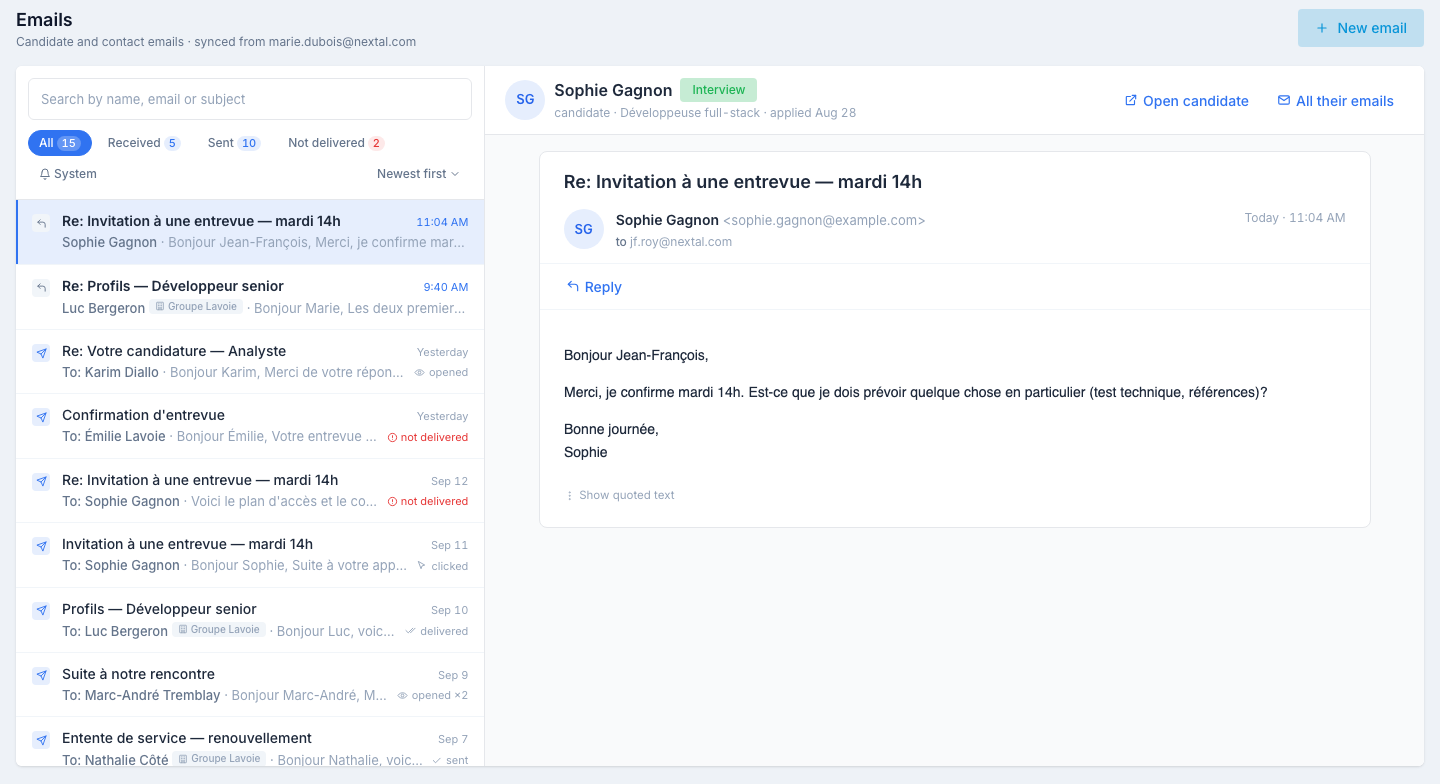
L’application Courriels (route /apps/mailbox) est votre historique courriel avec tous les candidats et tous les contacts : les courriels envoyés depuis Nextal et les réponses reçues dans votre boîte synchronisée, une ligne par courriel, du plus récent au plus ancien. Elle fonctionne comme l’onglet Courriels d’un candidat, sans être liée à une seule personne : une liste à gauche, le courriel sélectionné lu à droite, et au-dessus du courriel une bande qui dit avec qui il est échangé.
La liste
Une ligne par courriel, du plus récent au plus ancien :
- Une icône indique le sens, et un courriel reçu est en gras.
- L’objet, puis avec qui le courriel est échangé — le nom de l’expéditeur sur un courriel reçu, À : et le nom du destinataire sur un courriel envoyé — et le début du texte. La ligne d’un contact porte son entreprise en étiquette.
- La date, et à droite l’accusé du courriel ou un trombone s’il a une pièce jointe.
Au-dessus des lignes :
- Rechercher par nom, courriel ou objet.
- Les puces Toutes · Reçus · Envoyés · Non livré, avec leur compte, et la puce Système (voir plus bas).
- Le tri Plus récents d’abord / Plus anciens d’abord.
Sous les lignes, Les N derniers courriels indique jusqu’où remonte la liste ; Charger les courriels plus anciens l’étend.
Les accusés
Sous chaque courriel envoyé, l’état que le fournisseur rapporte :
| État | Ce que ça veut dire |
|---|---|
| envoyé / livré | Le courriel est parti et a été accepté par la boîte du destinataire. |
| ouvert (×n) | La personne a ouvert le courriel — le nombre de fois est indiqué. |
| cliqué (×n) | La personne a cliqué sur un lien du courriel. |
| non livré | Le courriel a rebondi (adresse invalide, boîte pleine…). La puce Non livré les regroupe. |
Lire un courriel
Cliquez sur une ligne. À droite :
- La bande de personne — avec qui le courriel est échangé : un candidat avec son statut, le dernier poste auquel il a postulé et la date de candidature, ou un contact avec son entreprise. Ouvrir le candidat / Ouvrir le contact / Ouvrir le client mène à l’onglet Courriels de la fiche. Tous leurs courriels restreint la liste à cette personne — une puce à son nom apparaît au-dessus des lignes et les comptes des puces suivent ; cliquez dessus pour revenir à tout le monde.
- Le courriel — l’objet et son accusé, le nom et l’adresse de l’expéditeur, le destinataire, la date et le contenu complet, mis en forme tel qu’il a été reçu. Les pièces jointes sont listées sous le texte ; cliquez pour les ouvrir. Quand un courriel cite les échanges précédents, ils sont repliés derrière Afficher le texte cité.
Un courriel dont l’adresse ne correspond à aucun candidat ni contact indique non lié à un candidat ni à un contact dans la bande : vous pouvez le lire, pas y répondre.
Répondre
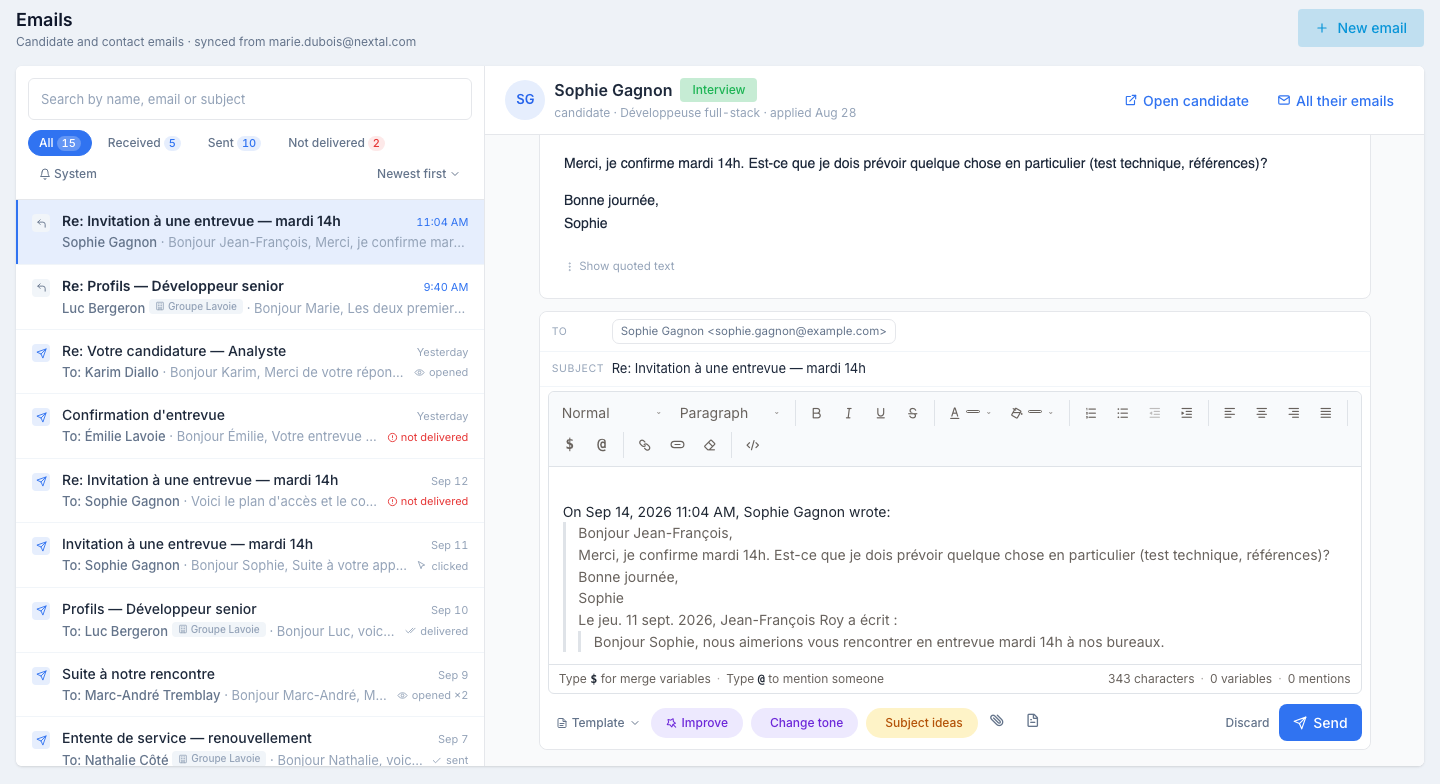
Cliquez sur Répondre dans le courriel ouvert. La zone de rédaction s’ouvre juste en dessous, avec :
- la personne comme destinataire et l’objet précédé de Re : ;
- le courriel original cité sous votre curseur, comme dans un client courriel — écrivez au-dessus ;
- Modèle pour insérer un modèle au-dessus de la citation — les modèles candidat pour un candidat, les modèles client pour un contact ;
- l’assistant IA — Améliorer, Changer le ton, Corriger l’orthographe, Idées de sujet — pour retravailler ce que vous avez écrit, à partir du contexte du candidat ou du contact ;
- Joindre pour ajouter des fichiers ;
- Abandonner pour fermer sans envoyer.
Envoyer reste désactivé tant que vous n’avez rien écrit au-dessus de la citation. Une fois envoyée, la réponse apparaît en tête de la liste, sélectionnée, et ses accusés se mettent à jour dans les secondes qui suivent.
Envoyer un nouveau courriel
L’en-tête propose Courriel à un candidat et Courriel à un contact. Chacun ouvre un petit panneau où vous cherchez la personne — un candidat par nom, courriel ou téléphone, un contact par nom — puis Ouvrir la conversation : la liste se restreint aux courriels de cette personne et la zone de rédaction s’ouvre à droite, avec À déjà rempli, l’Objet, l’éditeur enrichi, Modèle, l’assistant IA (Générer avec l’IA sur une page blanche, pour un candidat comme pour un contact), Joindre et Envoyer. Le nouveau courriel apparaît ensuite en tête de la liste.
La puce Système
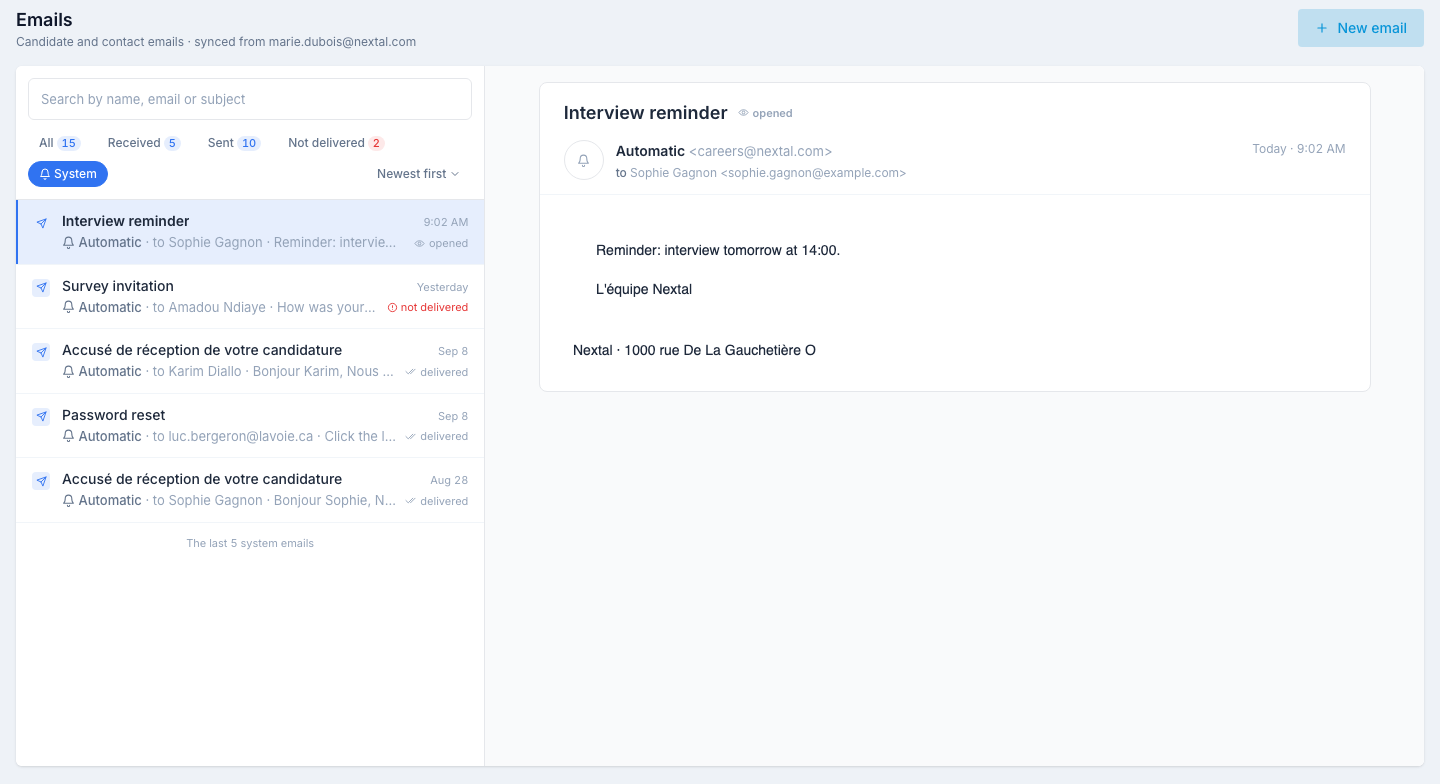
Système bascule la liste sur les courriels que Nextal a envoyés de lui-même — accusés de réception de candidature, rappels d’entrevue, invitations à un sondage, réinitialisations de mot de passe… Chaque ligne indique Automatique · à <nom>. C’est un journal, pas des conversations : pas de bande de personne, pas de Répondre. La recherche y fonctionne aussi.
Sans adresse courriel
Une personne dont la fiche n’a plus d’adresse courriel affiche une indication sous le courriel lu et pas de bouton Répondre. Ajoutez l’adresse dans sa fiche ; l’application suit.
Les mêmes courriels, ailleurs
L’onglet Courriels d’un candidat, d’un client et d’un contact montre les mêmes courriels avec la même lecture ; son lien Ouvrir dans Courriels mène ici, restreint à cette personne. Le bouton Envoyer un courriel du tableau Kanban et de la liste des candidats ouvre toujours son panneau latéral, y compris pour un envoi groupé — voir Envoyer un courriel depuis le Kanban ; ces courriels apparaissent ici comme n’importe quel autre.
Astuces
- Commencez la journée sur Reçus. Les lignes en gras sont ce que les gens vous ont écrit ; la puce restreint la liste à elles.
- Utilisez Tous leurs courriels avant de répondre. Relire tout l’échange avec une personne dans une seule liste est plus rapide que d’ouvrir sa fiche.
- Vérifiez Non livré chaque semaine. Un rebond, c’est une mauvaise adresse sur une fiche ; corrigez la fiche plutôt que de renvoyer.