

Courriels du client
Tout l’historique courriel avec un compte client — une liste à gauche, le courriel lu à droite — avec la réponse en ligne à n’importe quel contact du client, les accusés de livraison et l’envoi d’un nouveau courriel à partir d’un modèle.
À quoi ça sert
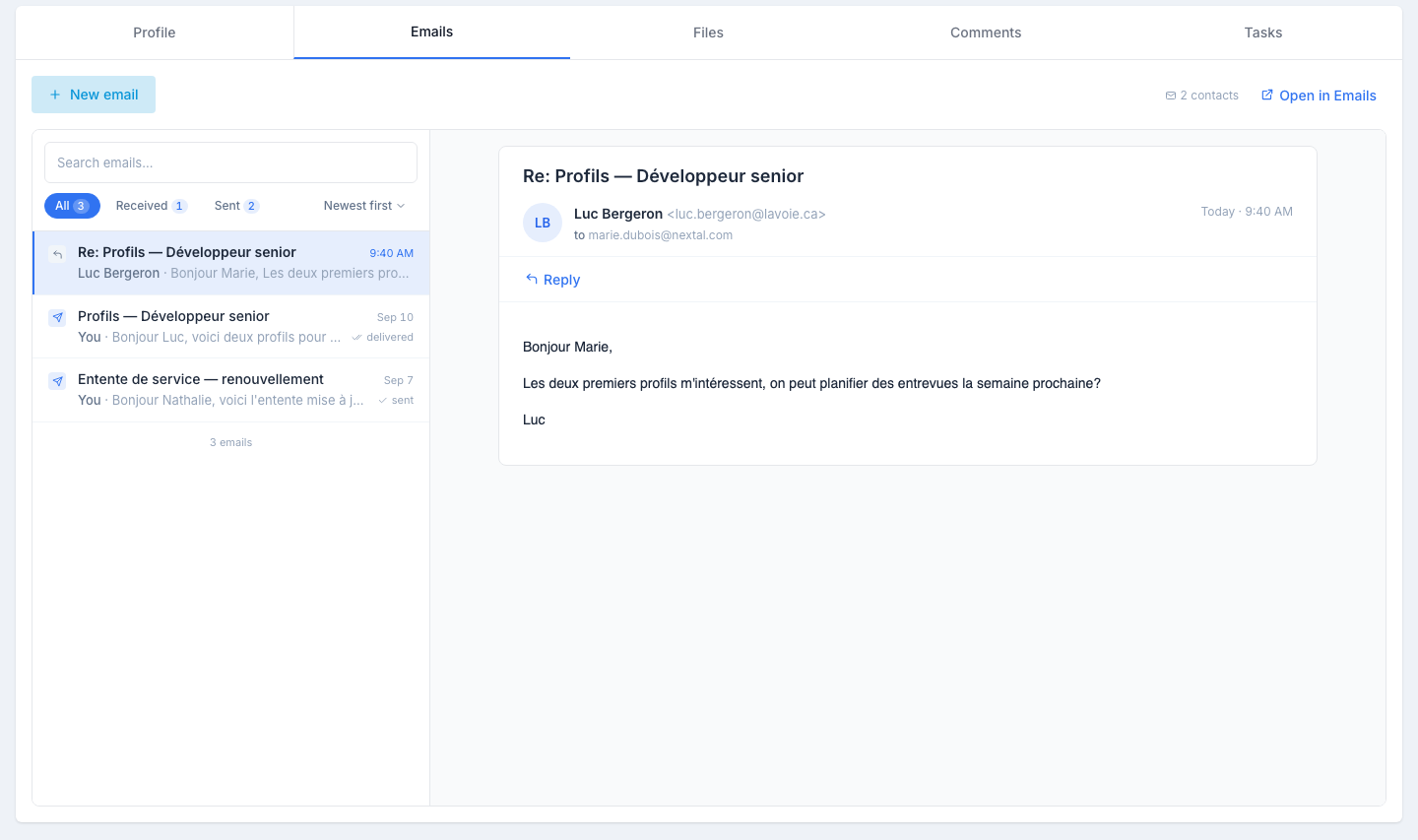
Chaque courriel échangé avec les contacts de ce client depuis Nextal — envoyé par vous ou par un collègue, ou reçu dans votre boîte synchronisée — apparaît ici, quel que soit le contact concerné. L’onglet fonctionne comme l’onglet Courriels du candidat : une liste à gauche, le courriel sélectionné lu en entier à droite.
La liste
Une ligne par courriel, du plus récent au plus ancien :
- Une icône indique le sens — reçu ou envoyé.
- L’objet, puis qui l’a écrit (Vous, le nom du contact ou le nom d’un collègue) et le début du texte.
- La date, et à droite l’accusé du courriel ou un trombone s’il a une pièce jointe.
Au-dessus de la liste : une recherche par nom, adresse ou objet, les puces Toutes · Reçus · Envoyés avec leur compte, et un tri Plus récents d’abord / Plus anciens d’abord.
Les accusés
Sous chaque courriel envoyé, l’état que le fournisseur rapporte :
| État | Ce que ça veut dire |
|---|---|
| envoyé / livré | Le courriel est parti et a été accepté par la boîte du destinataire. |
| ouvert (×n) | Le contact a ouvert le courriel — le nombre de fois est indiqué. |
| cliqué (×n) | Le contact a cliqué sur un lien du courriel. |
| non livré | Le courriel a rebondi (adresse invalide, boîte pleine…). |
Lire un courriel
Cliquez sur une ligne : le courriel s’ouvre à droite avec l’objet, l’expéditeur, le destinataire, la date et son contenu complet, mis en forme comme le contact l’a reçu. Les pièces jointes sont listées sous le texte ; cliquez pour les ouvrir. Quand un courriel cite les échanges précédents, ils sont repliés derrière Afficher le texte cité.
Répondre
Cliquez sur Répondre dans le courriel ouvert. La zone de rédaction s’ouvre juste en dessous, avec :
- un sélecteur de contact comme destinataire — présélectionné sur le contact avec qui le courriel a été échangé ; choisissez un autre contact du client si la réponse doit aller à quelqu’un d’autre ;
- l’objet précédé de Re : et le courriel original cité sous votre curseur, comme dans un client courriel — écrivez au-dessus ;
- Modèle pour insérer un des modèles client de votre organisation au-dessus de la citation ;
- l’assistant IA — Améliorer, Changer le ton, Corriger l’orthographe, Idées de sujet — pour retravailler ce que vous avez écrit ; il rédige pour le contact choisi dans le sélecteur ;
- Joindre pour ajouter des fichiers ;
- Abandonner pour fermer sans envoyer.
Envoyer reste désactivé tant que vous n’avez rien écrit au-dessus de la citation. Une fois envoyée, la réponse apparaît en tête de la liste, sélectionnée, et ses accusés se mettent à jour dans les secondes qui suivent.
Envoyer un nouveau courriel
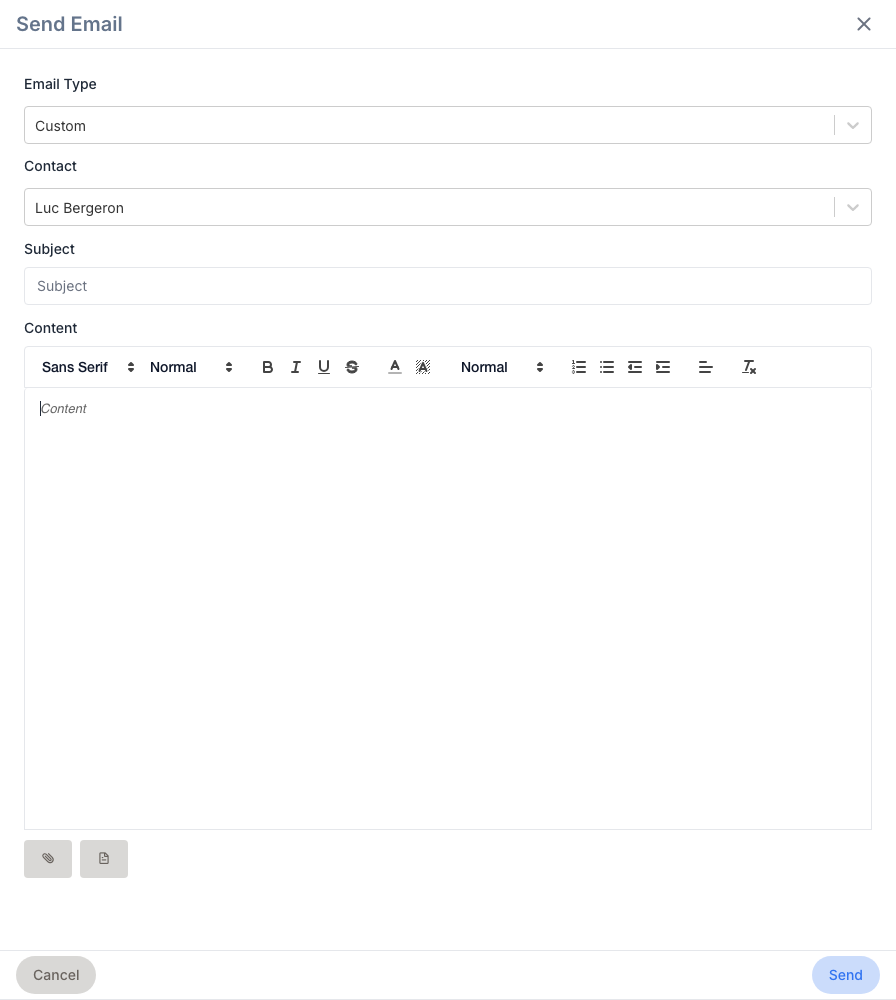
Cliquez sur Nouveau courriel en haut de l’onglet. Le panneau latéral s’ouvre :
- Type de courriel — Personnalisé pour partir d’une page blanche, Modèle pour choisir parmi les modèles client actifs de votre organisation (l’objet, le contenu et les pièces jointes du modèle se remplissent), ou Candidat au transfert pour présenter un candidat au client — vous choisissez le candidat, et le courriel de présentation se remplit.
- Contact — lequel des contacts du client reçoit le courriel. Le premier est présélectionné. Un contact sans adresse courriel affiche un avertissement et ne peut pas recevoir de courriel.
- Objet et Contenu — éditeur enrichi : gras, italique, listes, liens, images.
- Assistant IA — Générer avec l’IA sur une page blanche ; Améliorer, Changer le ton, Corriger l’orthographe et Idées de sujet une fois qu’il y a du texte. Il rédige pour le contact sélectionné.
- Pièces jointes — téléversez des fichiers ou choisissez un document du Centre documentaire.
Après Envoyer, le panneau se ferme et le nouveau courriel apparaît en tête de la liste, sélectionné.
Aucun contact à qui écrire
L’onglet a besoin d’un contact avec une adresse courriel. Sans contact sur le client, ou sans contact avec une adresse, les boutons Nouveau courriel et Répondre n’apparaissent pas et l’onglet l’indique — ajoutez ou complétez un contact dans l’onglet Contacts ; l’onglet Courriels suit.
Les réponses et l’application Courriels
Une fois votre courriel synchronisé, chaque réponse d’un contact apparaît dans la liste automatiquement. L’historique est visible par toute personne ayant accès au client. Le lien Ouvrir dans Courriels, en haut à droite, affiche les mêmes courriels dans la page Courriels, avec toutes les autres conversations ; les courriels propres à chaque contact se retrouvent aussi dans sa fiche contact.
Astuces
- Utilisez les modèles client. Un modèle qui utilise les variables de fusion du client et du contact personnalise chaque envoi — le suivi trimestriel, l’envoi de profils, le rappel de renouvellement.
- Choisissez le bon contact en répondant. Le sélecteur propose par défaut la personne avec qui vous échangiez ; changez-le quand la réponse revient à son collègue.
- Associez courriels et notes. Quand vous envoyez quelque chose d’important — brouillon de contrat, proposition de prix — laissez une note interne rapide avec la date et le contenu.