

Courriels
Tout l’historique courriel avec un candidat — une liste à gauche, le courriel lu à droite — avec la réponse en ligne, les accusés d’ouverture et l’envoi d’un nouveau courriel à partir d’un modèle.
À quoi ça sert
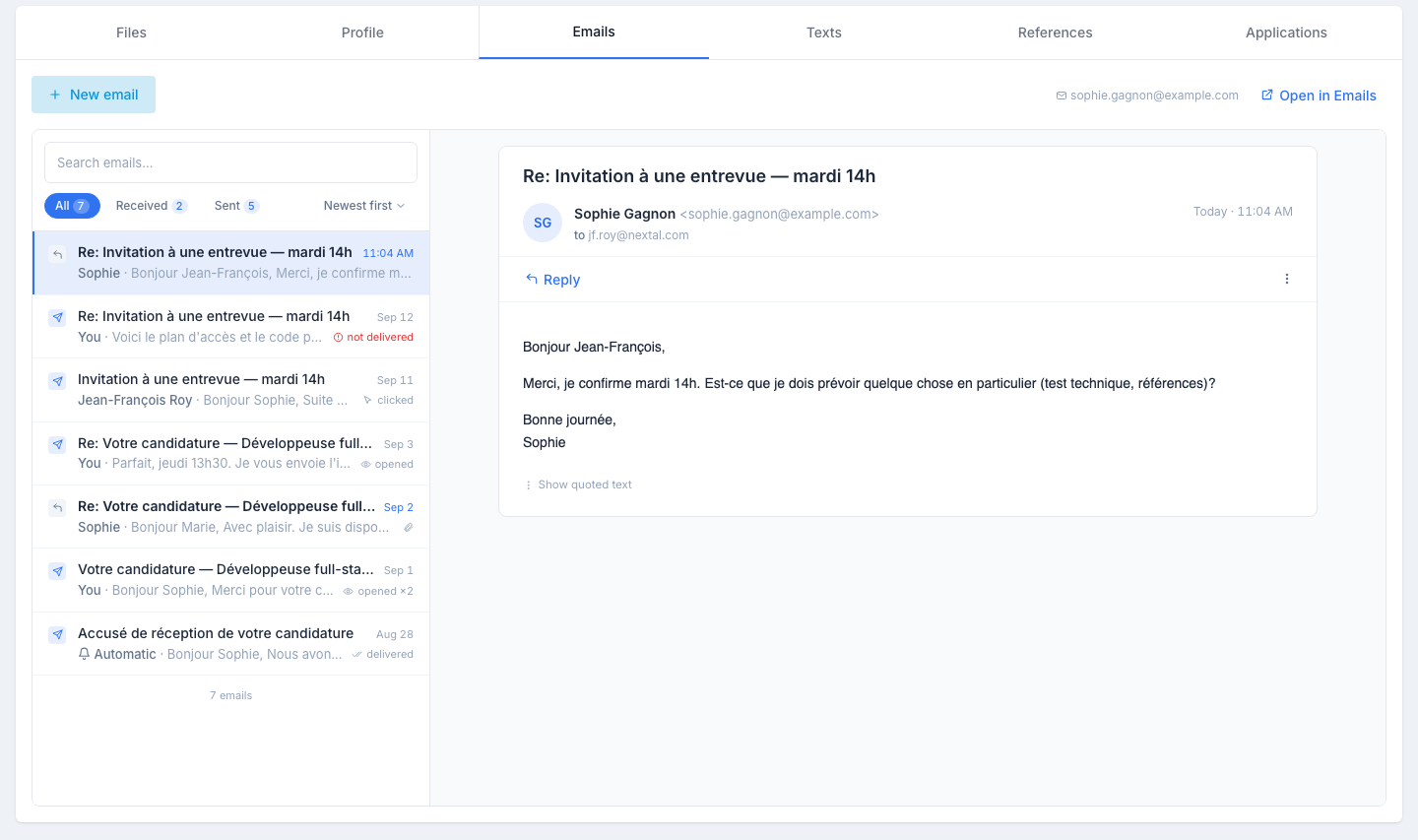
Chaque courriel envoyé à un candidat depuis Nextal — par vous, par un collègue ou automatiquement par la plateforme — et chaque réponse reçue dans votre boîte synchronisée apparaît ici. L’onglet fonctionne comme l’onglet Fichiers : une liste à gauche, l’élément sélectionné lu en entier à droite.
La liste
Une ligne par courriel, du plus récent au plus ancien :
- Une icône indique le sens — reçu ou envoyé — et un courriel automatique (accusé de réception de candidature, rappel d’entrevue, sondage…) est signalé par une cloche et la mention Automatique.
- L’objet, puis qui l’a écrit (Vous, le prénom du candidat ou le nom d’un collègue) et le début du texte.
- La date, et à droite l’accusé du courriel ou un trombone s’il a une pièce jointe.
Au-dessus de la liste : une recherche par nom, adresse ou objet, les puces Toutes · Reçus · Envoyés avec leur compte, et un tri Plus récents d’abord / Plus anciens d’abord.
Les accusés
Sous chaque courriel envoyé, l’état que le fournisseur rapporte :
| État | Ce que ça veut dire |
|---|---|
| envoyé / livré | Le courriel est parti et a été accepté par la boîte du destinataire. |
| ouvert (×n) | Le candidat a ouvert le courriel — le nombre de fois est indiqué. |
| cliqué (×n) | Le candidat a cliqué sur un lien du courriel. |
| non livré | Le courriel a rebondi (adresse invalide, boîte pleine…). |
Lire un courriel
Cliquez sur une ligne : le courriel s’ouvre à droite avec l’objet, l’expéditeur, le destinataire, la date et son contenu complet, mis en forme comme le candidat l’a reçu. Les pièces jointes sont listées sous le texte ; cliquez pour les ouvrir. Quand un courriel cite les échanges précédents, ils sont repliés derrière Afficher le texte cité.
Le menu ⋯ propose Supprimer, avec confirmation.
Répondre
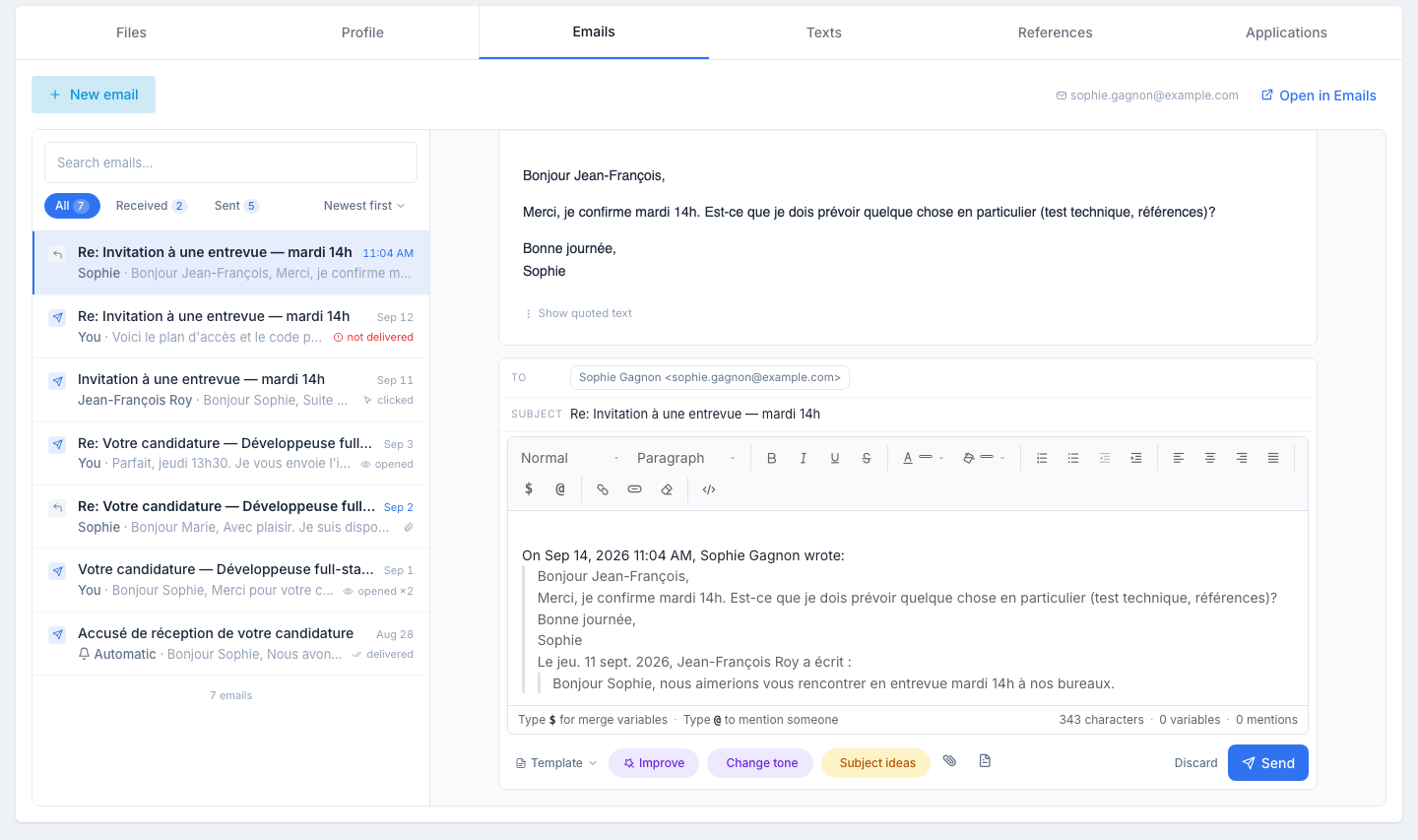
Cliquez sur Répondre dans le courriel ouvert. La zone de rédaction s’ouvre juste en dessous, avec :
- le candidat comme destinataire et l’objet précédé de Re : ;
- le courriel original cité sous votre curseur, comme dans un client courriel — écrivez au-dessus ;
- Modèle pour insérer un modèle de courriel au-dessus de la citation ;
- l’assistant IA — Améliorer, Changer le ton, Corriger l’orthographe, Idées de sujet — pour retravailler ce que vous avez écrit ;
- Joindre pour ajouter des fichiers ;
- Abandonner pour fermer sans envoyer.
Envoyer reste désactivé tant que vous n’avez rien écrit au-dessus de la citation. Une fois envoyée, la réponse apparaît en tête de la liste, sélectionnée, et ses accusés se mettent à jour dans les secondes qui suivent.
Envoyer un nouveau courriel
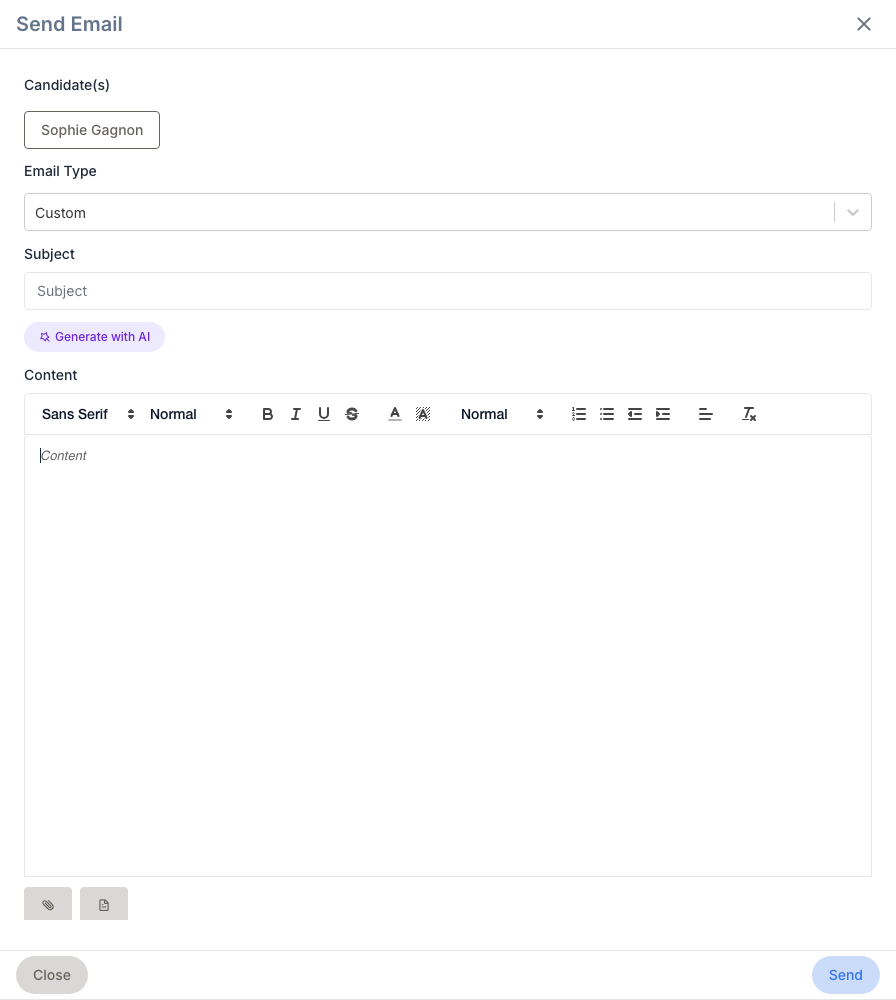
Cliquez sur Nouveau courriel en haut de l’onglet. Le panneau latéral s’ouvre avec le candidat déjà comme destinataire :
- Type de courriel — Personnalisé pour partir d’une page blanche, Modèle pour choisir parmi les modèles actifs de votre organisation (l’objet et le contenu se remplissent), ou Transmettre le poste pour envoyer une offre au candidat.
- Objet et Contenu — éditeur enrichi : gras, italique, listes, liens, images. Tapez
$dans le texte pour insérer une variable de fusion (prénom du candidat, titre du poste, votre signature…). - Assistant IA — Générer avec l’IA sur une page blanche ; Améliorer, Changer le ton, Corriger l’orthographe et Idées de sujet une fois qu’il y a du texte.
- Pièces jointes — téléversez des fichiers ou choisissez un document du Centre documentaire.
Après Envoyer, le panneau se ferme et le nouveau courriel apparaît en tête de la liste.
Sans adresse courriel
Si la fiche du candidat n’a pas d’adresse courriel, le bouton Nouveau courriel est remplacé par Aucune adresse courriel au dossier et le bouton Répondre n’apparaît pas. Ajoutez l’adresse dans l’en-tête de la fiche ; l’onglet suit.
Les réponses du candidat
Une fois votre courriel synchronisé, chaque réponse du candidat apparaît dans la liste automatiquement — pas d’import manuel. L’historique est visible par toute personne ayant accès au candidat ; le prochain recruteur sur le dossier reprend tout le fil. Le lien Ouvrir dans Courriels, en haut à droite, affiche les mêmes courriels dans la page Courriels.
Astuces
- Construisez des modèles. Si vous avez envoyé le même « suivi après absence de réponse » trois fois, sauvegardez-le — Configuration → Modèles.
- Répondez plutôt que de recommencer. La citation garde le contexte pour le candidat, et la réponse se retrouve au bon endroit dans l’historique.
- Regardez les accusés avant de relancer. Un courriel ouvert ×3 mais sans réponse ne se relance pas comme un courriel non livré.