

Fichiers et CV
L’endroit où vous conservez chaque document attaché à un candidat — CV, lettres de présentation, certifications, pièces d’identité, lettres d’offre signées. Téléverser, prévisualiser, télécharger, supprimer, et envoyer des documents au candidat pour signature électronique.
L’onglet Fichiers est l’endroit où vous conservez chaque document attaché à un candidat — CV, lettres de présentation, certifications, portfolios, pièces d’identité, contrats signés. Vous pouvez téléverser des fichiers, les prévisualiser sur la page, les télécharger localement, les supprimer, et envoyer un document au candidat pour signature électronique quand il doit revenir signé.
La barre d’outils
En haut de l’onglet, deux boutons d’action à gauche et un contrôle de tri à droite.
Ajouter des fichiers
Cliquez sur Ajouter des fichiers pour ouvrir un panneau latéral où vous pouvez glisser un ou plusieurs fichiers. Déposez-les dans la zone de téléversement, ou cliquez pour parcourir.
Types de fichiers acceptés :
- Documents Word — au format moderne .docx et au format plus ancien .doc
- OpenDocument Text (.odt)
Quand vous avez choisi vos fichiers, cliquez sur Ajouter les fichiers en bas (le libellé devient « Adding » pendant l’envoi). Cliquez sur Annuler pour tout abandonner et recommencer.
À propos des accents dans les noms : Nextal convertit les caractères accentués des noms de fichiers en leurs équivalents simples avant l’enregistrement — donc « CV — Amélie Dubé.pdf » est enregistré sous « CV___Amelie_Dube.pdf ». Le contenu n’est pas touché ; seul le nom est simplifié.
Envoyer un document
Cliquez sur Envoyer un document pour envoyer un document au candidat pour signature électronique. C’est ainsi que vous envoyez les lettres d’offre, les NDA, ou toute entente qui requiert la signature du candidat.
Le flux comprend deux étapes dans une fenêtre :
- Choisir un modèle de document — sélectionnez l’un des modèles enregistrés de votre organisation dans la liste.
- Remplir les rôles des signataires — chaque modèle définit des rôles (typiquement Candidat, Utilisateur, Externe). Pour chacun, indiquez le nom, le courriel et la langue. Le rôle Candidat est pré-rempli avec les infos du candidat ; le rôle Utilisateur avec les vôtres ; les rôles Externe sont à remplir.
Cliquez sur Envoyer et le document part pour signature. Il apparaît aussi comme une ligne dans l’onglet Fichiers, pour que vous puissiez suivre son statut à côté des autres documents du candidat.
Trier la liste de fichiers
Cliquez sur l’icône de tri en haut à droite pour ouvrir un petit menu. Vous pouvez trier par Date de création, en ordre croissant ou décroissant. Par défaut : plus récent en premier — le fichier le plus récemment téléversé est donc toujours en tête.
La liste de fichiers
La colonne de gauche affiche chaque fichier attaché au candidat. Chaque ligne montre :
- Un bouton radio pour sélectionner le fichier (cliquer sur le fichier le sélectionne)
- Le type de fichier (PDF, Word, etc.)
- La date d’ajout
- Le nom du fichier — tronqué à 25 caractères avec ellipse si plus long
Quand l’onglet s’ouvre, le fichier le plus récent est automatiquement sélectionné et affiché dans l’aperçu à droite.
Le panneau d’aperçu
Le fichier sélectionné à gauche s’affiche dans le panneau à droite.
Pour les fichiers réguliers
Vous voyez :
- Le nom du fichier (cliquable pour ouvrir dans un nouvel onglet)
- La date et heure de création
- Le contenu du fichier dans un visualiseur intégré
Les PDF, les images et les documents Word s’affichent directement dans Nextal, page par page. La barre d’outils de l’aperçu indique la page courante et le nombre total de pages — 3 / 12 — avec des flèches pour naviguer et des contrôles de zoom.
Les anciens formats bureautiques — Word à l’ancien format (.doc), OpenDocument (.odt), Excel, PowerPoint, texte enrichi — s’affichent de la même façon : Nextal les convertit en PDF à la première ouverture (quelques secondes pour un long document, instantané ensuite) et en affiche toutes les pages. Si un fichier ne peut pas être converti, l’aperçu indique Aucun aperçu pour ce fichier et propose Télécharger — l’original reste intact.
Pour les documents envoyés en signature
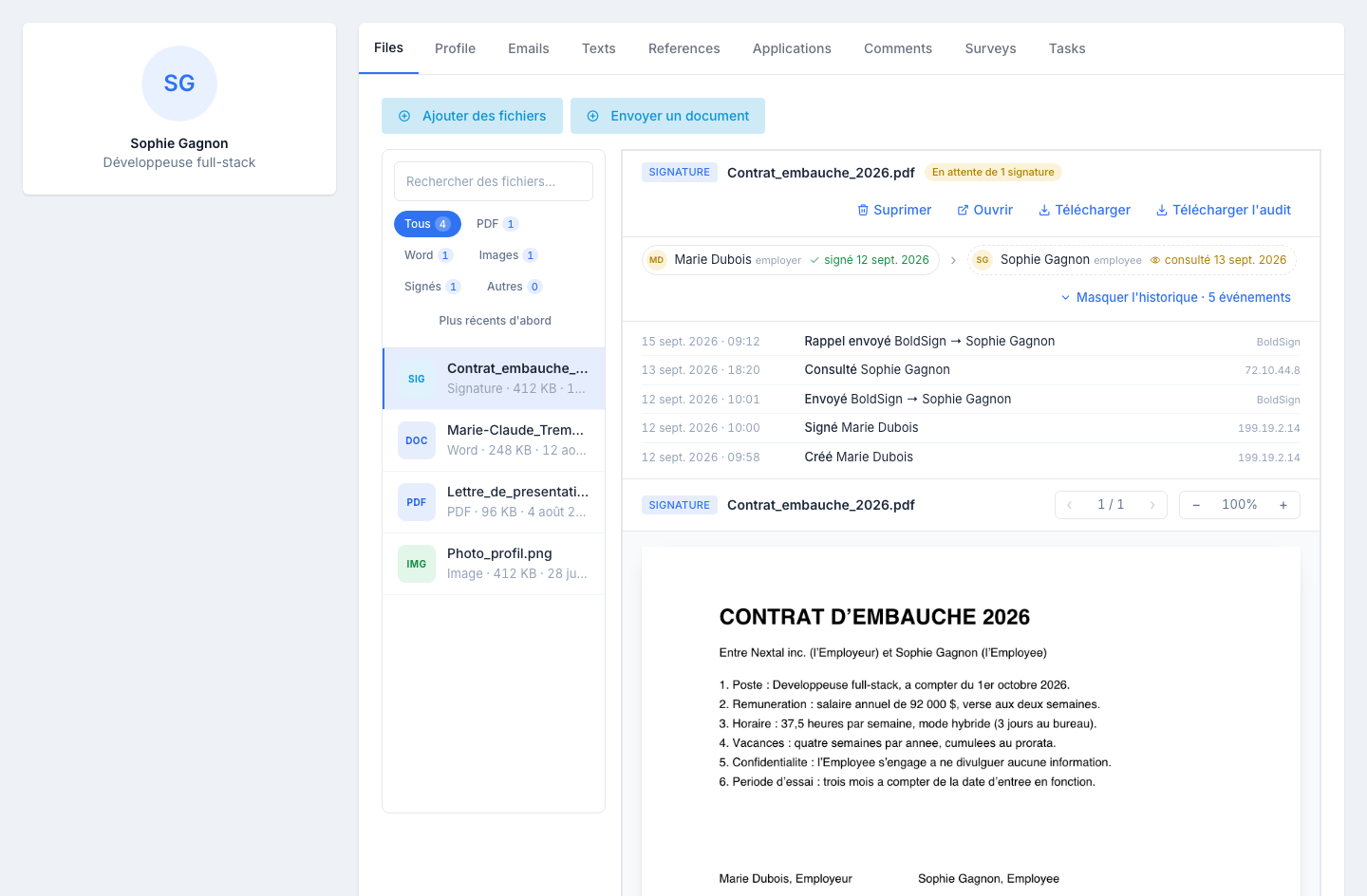
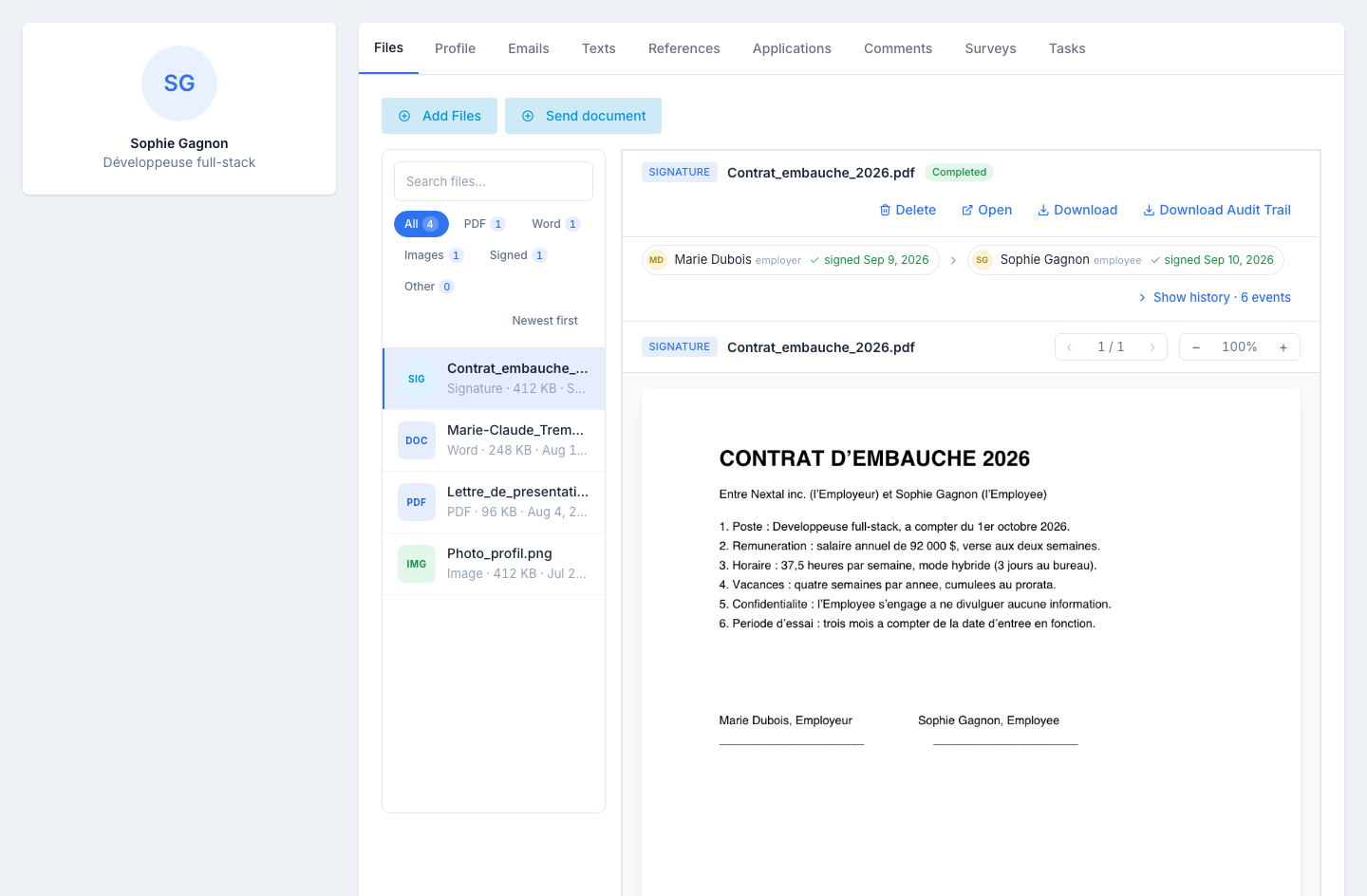
Un document envoyé pour signature électronique se lit comme n’importe quel autre fichier — pas d’onglets à parcourir. De haut en bas :
- La barre d’outils — la pastille Signature, le nom du fichier et une pastille de statut : Complété (vert), En attente de N signatures (ambre, le nombre de signatures qui manquent encore), ou Refusé, Expiré, Révoqué (rouge). À droite, Supprimer, Ouvrir, Télécharger et Télécharger l’audit (le journal de signature en PDF).
- La bande des signataires — une pastille par personne, dans l’ordre de signature, chacune avec son état : signé et la date, consulté et la date (le document a été ouvert mais pas signé), non consulté, ou en rouge échec de livraison / échec d’authentification / le statut de la personne si elle a refusé. Quand l’expéditeur n’est pas lui-même signataire, il ouvre la bande avec le rôle expéditeur.
- Afficher l’historique · n événements — déplie sur place la chronologie du document : date et heure, action (créé, envoyé, consulté, signé, rappel envoyé, complété…), la personne concernée et l’adresse IP. L’historique est replié par défaut sur un document complété et ouvert sur les autres. Sur un document refusé ou révoqué, la raison donnée apparaît en première ligne.
- Le document — la dernière version du PDF, page par page, avec les mêmes contrôles de page et de zoom que les autres fichiers.
La barre d’actions
Trois boutons en haut à droite du panneau d’aperçu :
- Ouvrir — ouvre le fichier dans un nouvel onglet
- Télécharger — enregistre le fichier sur votre ordinateur avec son nom d’origine
- Supprimer — ouvre une fenêtre de confirmation rouge. Cliquez sur le bouton rouge Delete pour confirmer ; vous recevez une notification verte indiquant « Candidate file has been deleted ». Si quelque chose a échoué côté serveur, vous voyez « Candidate file can not be deleted please try again later ».
Si le candidat n’a aucun fichier, le panneau d’aperçu indique : « Please select a file to display it content here ».
Quels types de fichiers vous pouvez téléverser
Le panneau Ajouter des fichiers n’accepte que ces quatre formats :
- PDF (.pdf)
- Word (.doc et .docx)
- OpenDocument Text (.odt)
Les autres types — comme PNG, JPG, Excel, CSV — ne peuvent pas être téléversés par ce panneau. Si la fiche du candidat contient déjà des fichiers de ces formats (par exemple parce qu’ils sont arrivés par l’analyseur de CV ou un autre chemin d’import), les images et les fichiers texte comme CSV s’affichent dans l’aperçu ; pour un chiffrier Excel, le panneau vous invite à télécharger le fichier. Vous ne pouvez simplement pas en ajouter de nouveaux ici.
Qui peut faire quoi
| Ce que vous voulez faire | Ce qu’il vous faut |
|---|---|
| Ouvrir l’onglet Fichiers et lire les fichiers | Accès au candidat |
| Ouvrir ou télécharger un fichier | Idem — accès au candidat |
| Téléverser un fichier | Idem — accès au candidat |
| Envoyer un document à signer | Idem — plus la configuration signature électronique de votre organisation doit être en place |
| Supprimer un fichier | Idem — accès au candidat |