

Messages texte
Échangez par SMS avec un candidat dans une vraie conversation — bulles, accusés de livraison, modèles et assistant IA, directement dans sa fiche.
À quoi ça sert
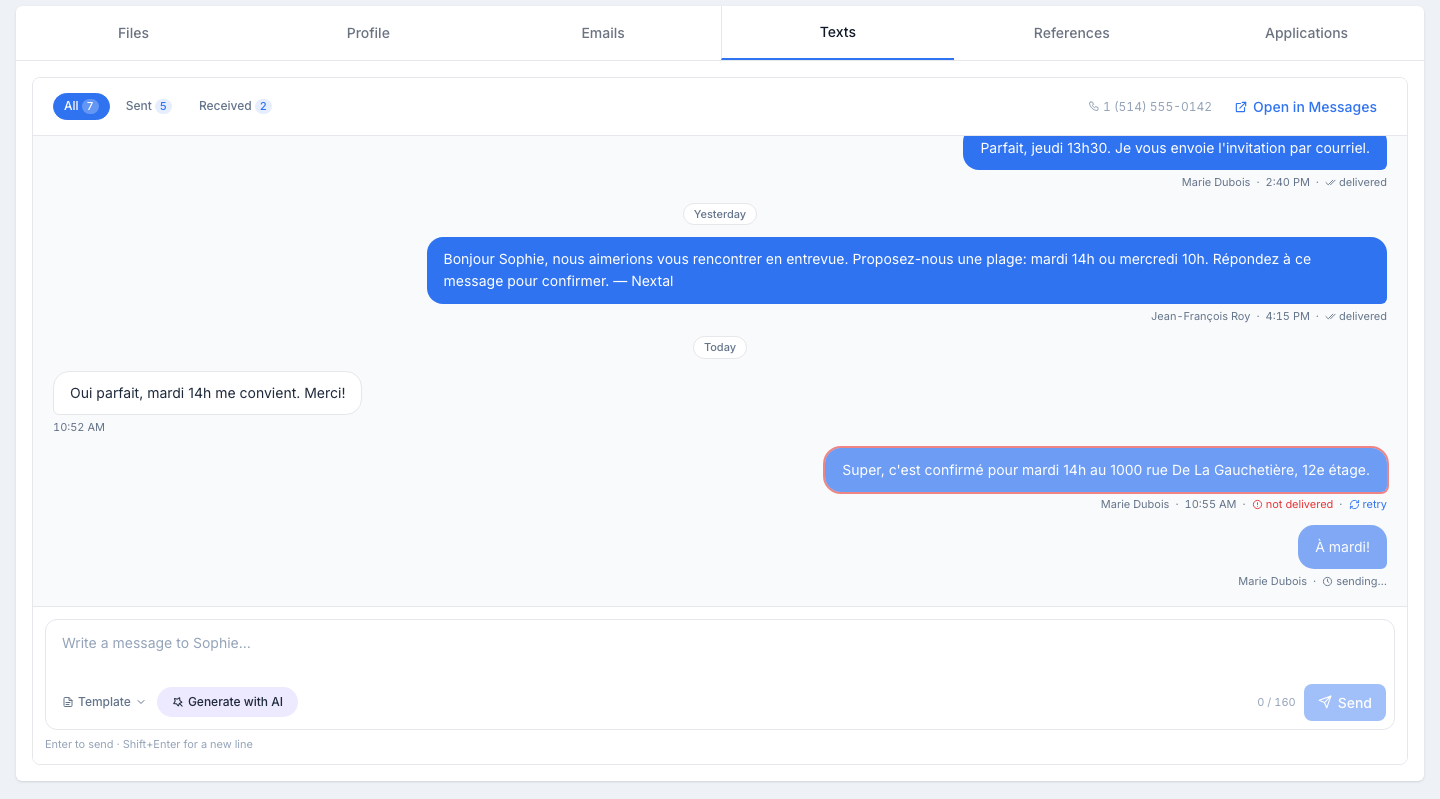
L’onglet Textos est la conversation SMS avec ce candidat : tout ce que votre équipe lui a envoyé et tout ce qu’il a répondu, présenté comme un fil de discussion. Les messages sortants sont à droite, les réponses du candidat à gauche, et une zone de rédaction reste toujours visible en bas de l’onglet.
Lire la conversation
- Les bulles. Vos messages (et ceux de vos collègues) sont en bleu à droite ; sous chacun, le nom de la personne qui l’a envoyé, l’heure et son état de livraison. Les réponses du candidat sont en blanc à gauche.
- Les séparateurs de jour. Une petite pastille Aujourd’hui, Hier ou la date sépare les journées.
- Les puces en haut. Toutes, Envoyés et Reçus filtrent le fil, avec le nombre de messages de chaque côté.
- Le numéro et « Ouvrir dans Messages ». À droite des puces, le numéro du candidat et un lien qui ouvre la même conversation dans la page Messages, avec toutes les autres.
Les états de livraison
Chaque message sortant porte l’un de ces états :
| État | Ce que ça veut dire |
|---|---|
| envoi… | Le message est en route vers le fournisseur SMS. L’état se met à jour tout seul dans les secondes qui suivent. |
| envoyé | Le fournisseur a accepté le message. |
| livré | Le téléphone du candidat l’a reçu. |
| non livré | Le message n’est pas arrivé (numéro invalide, téléphone injoignable…). La bulle est bordée de rouge et un lien réessayer renvoie le même texte comme un nouveau message — le message échoué reste dans le fil. |
Écrire un message
-
Rédiger
Tapez dans la zone en bas de l’onglet. Entrée envoie ; Maj+Entrée ajoute un saut de ligne.
-
Ou partir d’un modèle
Le menu Modèle liste les modèles SMS actifs de votre organisation (vos modèles personnalisés et les modèles système). En choisir un remplit la zone ; vous pouvez encore l’ajuster avant l’envoi.
-
Ou demander à l’assistant IA
Générer avec l’IA rédige un message à partir d’une consigne, en tenant compte du candidat, du poste et de l’historique de la conversation. Vous relisez, puis vous insérez. Une fois qu’il y a du texte, la barre propose Améliorer, Changer le ton, Corriger l’orthographe et Raccourcir.
-
Surveiller le compteur
Le compteur à droite de la barre (0 / 160) indique la longueur du message et le nombre de segments SMS qu’il occupera. Un message qui contient des caractères hors alphabet SMS de base (par exemple « ê », « œ » ou un émoji) compte 70 caractères par segment au lieu de 160. Au-delà de cinq segments, l’envoi est refusé.
-
Envoyer
La bulle apparaît immédiatement en état envoi…, puis passe à envoyé / livré sans que vous ayez à rafraîchir.
Pas de numéro de téléphone
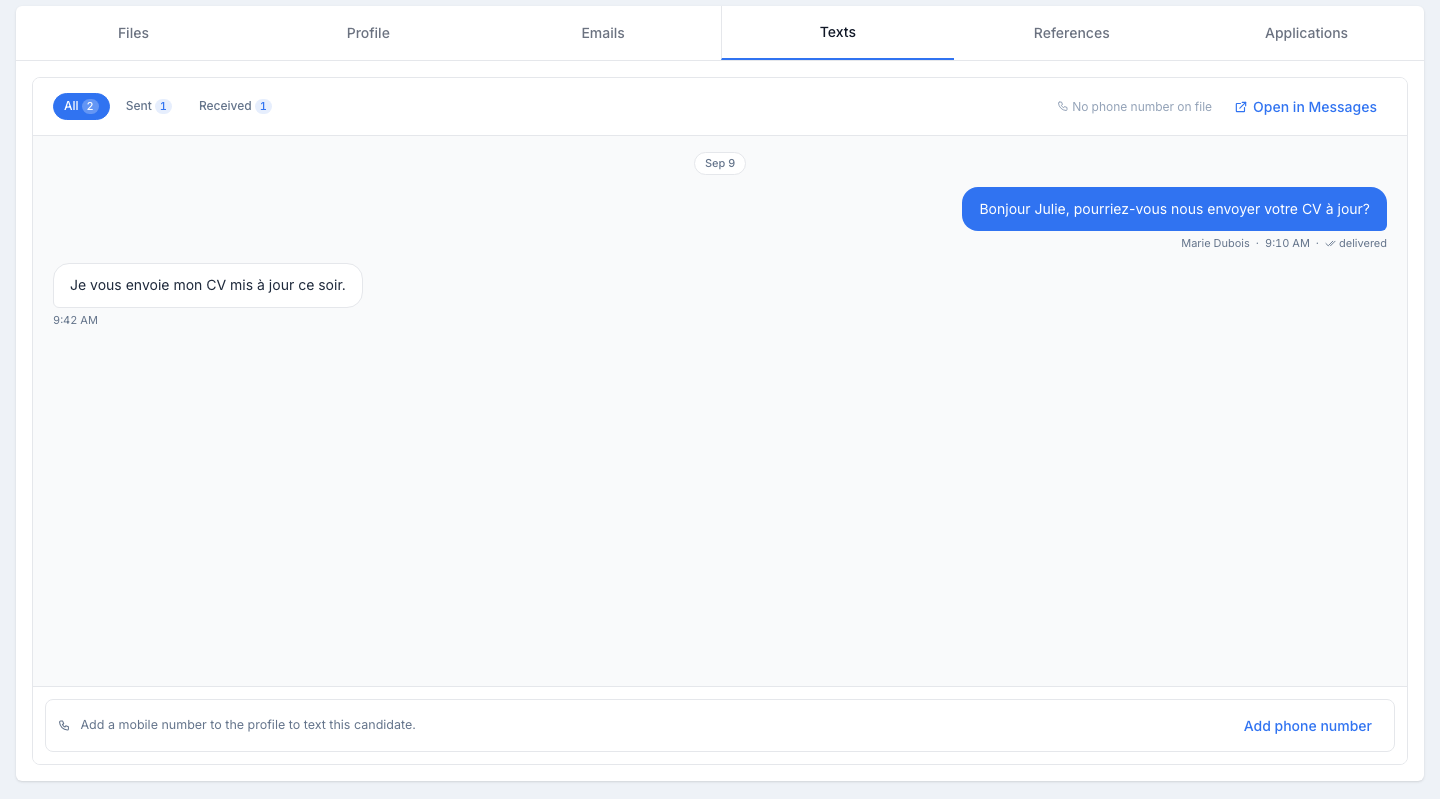
Si la fiche du candidat n’a pas de numéro de téléphone, la zone de rédaction est remplacée par la mention Aucun numéro de téléphone au dossier et un bouton Ajouter un numéro (droit de modification requis). Le numéro s’enregistre sur la fiche et la zone de rédaction apparaît aussitôt. L’historique éventuel reste visible entre-temps.
Les réponses du candidat
Les réponses arrivent automatiquement dans le fil et, si vous l’avez activée dans vos préférences de notification, déclenchent un courriel.
Envoyer un texto depuis le Kanban
Le bouton Envoyer un texto du tableau Kanban et de la liste des candidats ouvre toujours son panneau latéral, y compris pour un envoi groupé. Voir Envoyer un SMS depuis le Kanban. Le message envoyé apparaît ensuite dans cet onglet comme n’importe quel autre.
Astuces
- Les SMS sont lus plus que les courriels. Idéal pour « je viens de vous envoyer les détails de l’offre », les confirmations d’entrevue, ou les changements d’horaire de dernière minute.
- Soyez bref. Un segment de 160 caractères coûte moins cher et se lit d’un coup d’œil ; le compteur vous le dit avant d’envoyer.
- Pas d’URL longue. Utilisez un raccourcisseur — les longues URL consomment vos caractères et paraissent suspectes.