

Indeed Apply
Indeed Apply permet aux candidats de postuler à vos offres sans quitter Indeed : ils cliquent sur Postuler avec Indeed dans l’annonce, remplissent le formulaire Indeed (profil, CV, questions de présélection) et la candidature est créée automatiquement dans Nextal, sur le bon poste, avec le CV joint.
Indeed Apply fait partie de l’intégration Indeed de Nextal : dès que l’intégration est activée, toutes les offres que vous publiez sur Indeed sont diffusées avec Indeed Apply. Il n’y a aucune étape supplémentaire ni option distincte à activer.
Ce que ça fait
- Ajoute le bouton Postuler avec Indeed à chacune de vos annonces sur Indeed, plutôt qu’un lien vers votre portail carrière.
- Crée la candidature dans Nextal, sur le poste concerné, avec la source Indeed.
- Crée le candidat s’il est inconnu, ou rattache la candidature au candidat existant lorsque l’adresse courriel correspond déjà à un profil.
- Joint le CV téléversé par le candidat sur Indeed et l’analyse pour remplir le profil.
- Pose, au moment de postuler, les questions du sondage associé au poste et enregistre les réponses avec la candidature.
Prérequis
Avant de commencer, assurez-vous d’avoir :
- Un compte employeur Indeed au nom de votre entreprise.
- Votre nom d’entreprise Indeed, exactement tel qu’il est enregistré chez Indeed.
- Votre clé Indeed, disponible dans le tableau de bord de votre compte employeur Indeed.
- Un utilisateur Nextal avec la permission Administration → Intégrations pour activer l’intégration, et des recruteurs avec le droit de modifier les postes pour les publier.
- Des postes dont l’adresse renseigne une ville, une province et un pays. Indeed exige une localisation complète; un poste sans ces trois éléments n’est pas envoyé.
- (Facultatif) Un modèle de sondage de type Candidat si vous voulez poser des questions de présélection sur Indeed. Voir Modèles de sondage.
Activer Indeed Apply, étape par étape
Étape 1 — Activer l’intégration Indeed
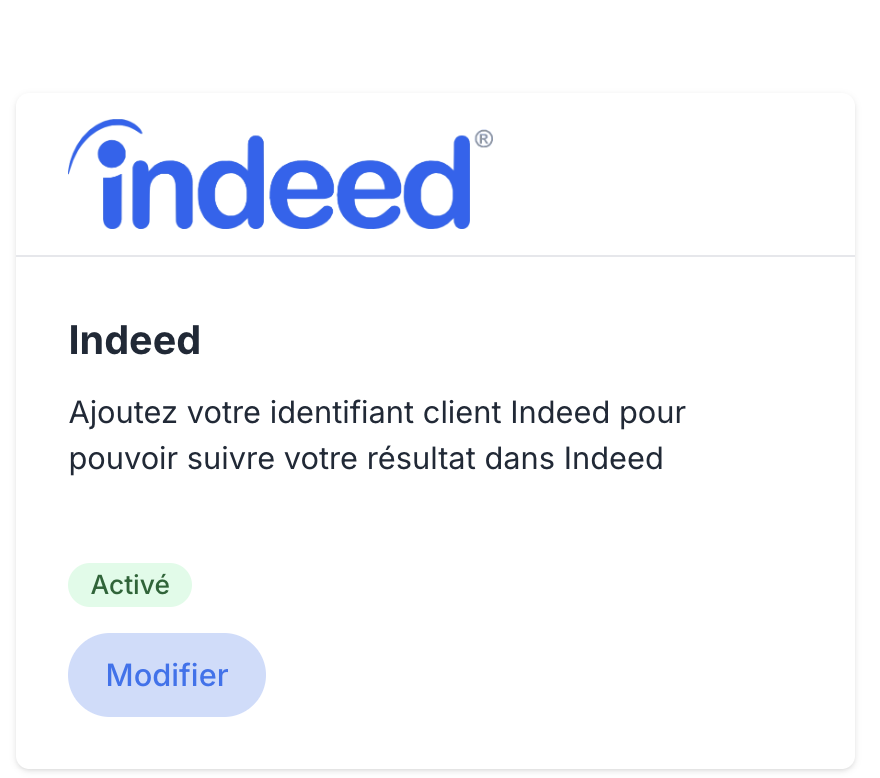
- Accédez à Administration → Intégrations et repérez la fiche Indeed.
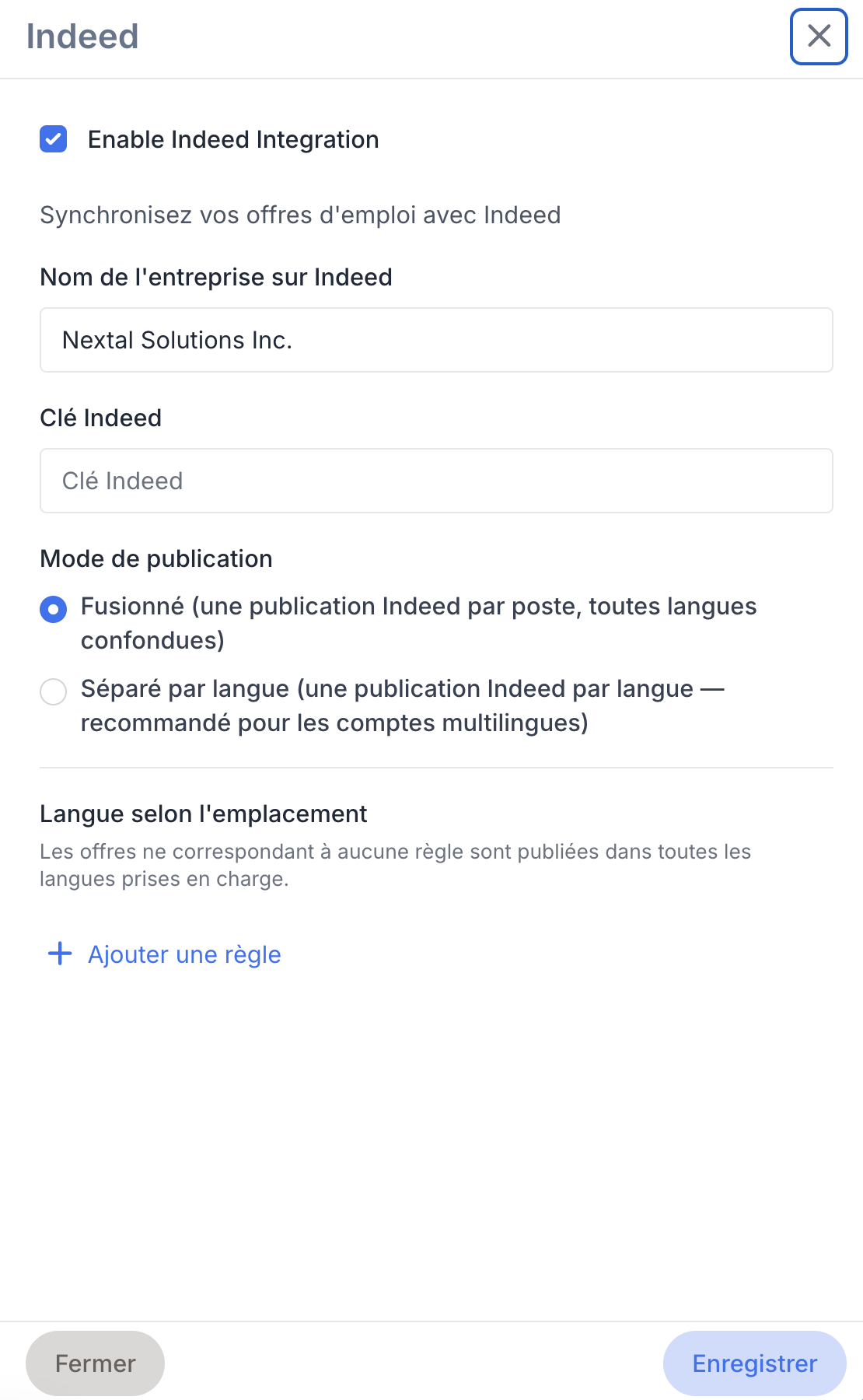
- Cliquez sur Modifier pour ouvrir le panneau de configuration.
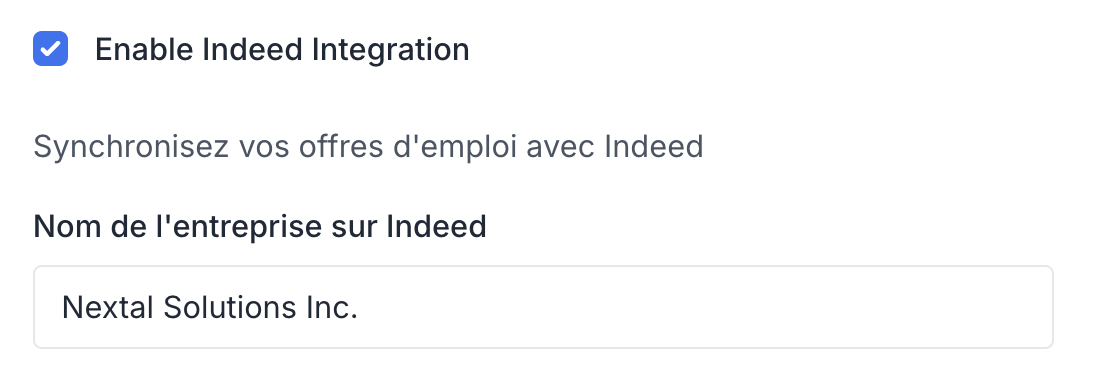
- Cochez Activer l’intégration Indeed.
- Saisissez votre nom d’entreprise Indeed.
- Saisissez votre clé Indeed.
- Choisissez le mode de publication (Fusionné ou Séparé par langue). Voir Indeed pour le détail de chaque mode et des règles Langue selon l’emplacement.
- Cliquez sur Enregistrer. La fiche Indeed passe à Activé.
Étape 2 — Publier un poste sur Indeed
Chaque poste choisit ses propres sites de diffusion. Pour qu’un poste paraisse sur Indeed avec Indeed Apply :
- Ouvrez la fiche du poste et allez à l’onglet Détail.
- Dans le champ Sites de publication, assurez-vous qu’Indeed est coché.
- Vérifiez que l’adresse du poste comporte une ville, une province et un pays.
- Cliquez sur Modifier dans la carte du poste et choisissez Publié dans le champ Publication, puis Enregistrer.

Pour tout savoir sur la bascule Publié et les sites de publication, consultez Publication et syndication.
Étape 3 — (Facultatif) Ajouter des questions de présélection
Si un poste a un sondage associé, Indeed pose ses questions au candidat directement dans le formulaire Indeed Apply, et les réponses sont enregistrées avec la candidature dans Nextal.
- Créez un modèle de sondage de type Candidat dans Administration → Modèles → Modèles de sondage (voir Questions d’un modèle de sondage).
- Sur la fiche du poste, onglet Détail, choisissez ce sondage dans le champ Sondage.
Les questions et leurs choix de réponse sont envoyés à Indeed dans chacune des langues prises en charge par votre organisation.

Étape 4 — Vérifier sur Indeed
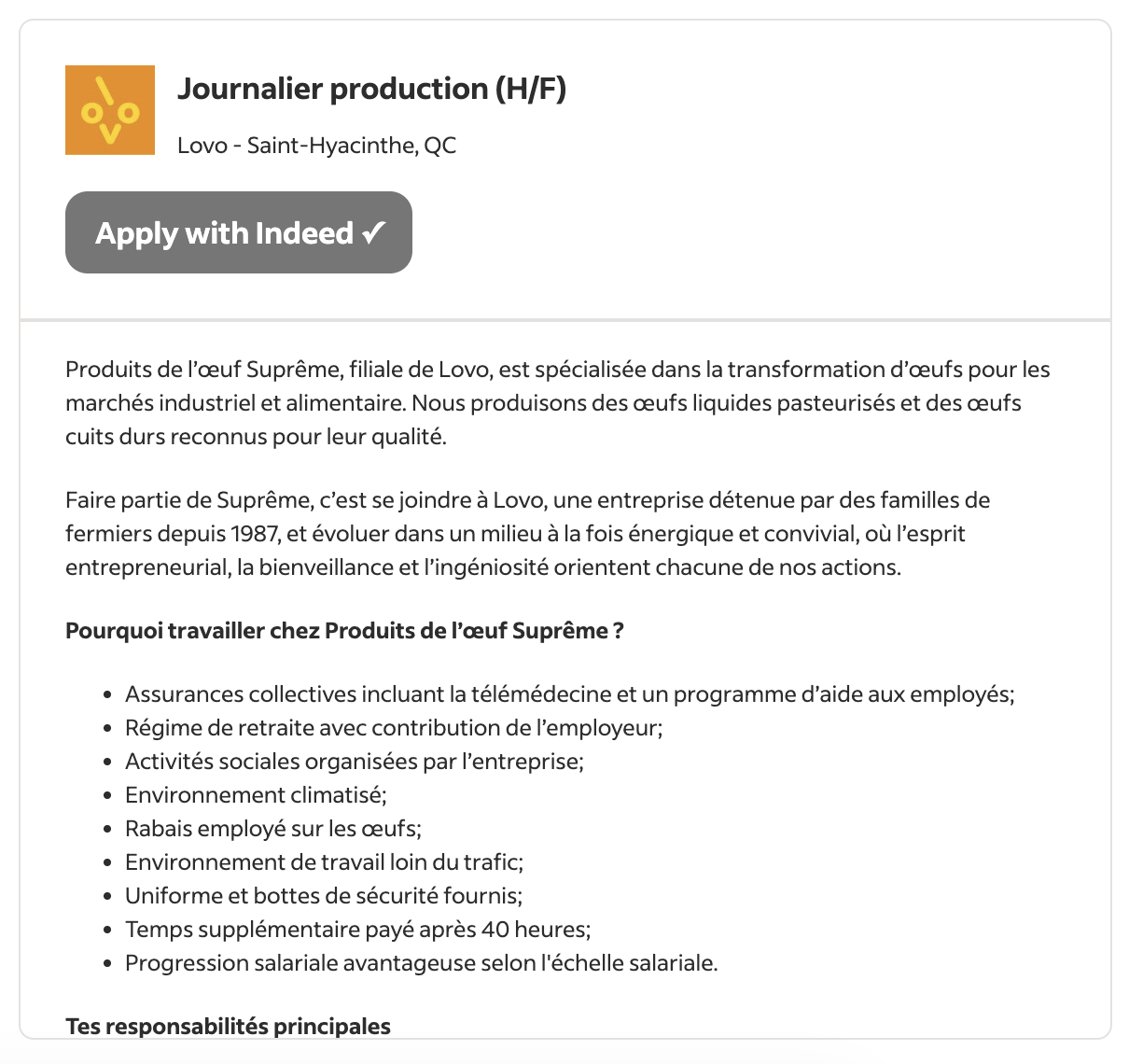
Indeed relit le flux d’offres de Nextal à intervalle régulier; comptez jusqu’à 6 heures pour qu’une nouvelle offre — ou une modification — paraisse. Une fois l’annonce en ligne, elle affiche le bouton Postuler avec Indeed au lieu d’un lien vers votre portail carrière.
Paramètres clés
| Paramètre | Où | Description |
|---|---|---|
| Activer l’intégration Indeed | Administration → Intégrations → Indeed | Interrupteur principal. Lorsqu’il est coché, vos offres sont envoyées à Indeed avec Indeed Apply. Lorsqu’il est décoché, plus aucune offre n’est envoyée. |
| Nom d’entreprise Indeed | Administration → Intégrations → Indeed | Le nom sous lequel vos annonces paraissent sur Indeed. Doit correspondre exactement à votre compte employeur Indeed. |
| Clé Indeed | Administration → Intégrations → Indeed | Votre clé Indeed, utilisée pour associer vos annonces à votre compte employeur et suivre les résultats. |
| Mode de publication et Langue selon l’emplacement | Administration → Intégrations → Indeed | Contrôlent comment et dans quelles langues les offres multilingues sont diffusées. Voir Indeed. |
| Sites de publication | Fiche du poste → Détail | Indeed doit y être coché pour que le poste soit envoyé à Indeed. |
| Sondage | Fiche du poste → Détail | Sondage de type Candidat dont les questions sont posées dans le formulaire Indeed Apply. Facultatif. |
À quoi vous attendre une fois Indeed Apply activé
- Le candidat postule sur Indeed. Le formulaire Indeed Apply reprend son profil Indeed, lui demande son CV et pose les questions du sondage du poste, s’il y en a un.
- La candidature apparaît dans Nextal en quelques instants, dans la liste des candidatures du poste et sur le profil du candidat, avec la source Indeed (voir Onglet Candidatures). Elle entre à la première étape du workflow du poste.
- Le candidat est créé ou reconnu. Si l’adresse courriel correspond déjà à un profil dans Nextal, la candidature est rattachée à ce profil; sinon, un nouveau candidat est créé. Un candidat qui a déjà postulé au même poste n’est pas dédoublé.
- Le CV est joint et analysé. Le fichier envoyé par le candidat est ajouté au profil (voir Fichiers et CV) et ses informations sont extraites pour remplir le profil.
- Les réponses aux questions sont conservées avec la candidature, comme pour un sondage rempli sur votre portail carrière (voir Sondages et commentaires).
- Vos automatisations s’appliquent normalement : accusés de réception, évaluation par l’IA, notifications aux recruteurs — tout ce qui se déclenche à l’arrivée d’une candidature.
Se retirer d’Indeed Apply, puis le réactiver
Nextal active Indeed Apply automatiquement pour toutes les organisations dont l’intégration Indeed est activée. Il n’y a pas de bascule distincte pour Indeed Apply : c’est l’intégration Indeed elle-même que vous activez ou désactivez.
Pour vous retirer
- Pour toute l’organisation : dans Administration → Intégrations → Indeed, décochez Activer l’intégration Indeed et cliquez sur Enregistrer. Plus aucune offre n’est envoyée à Indeed; les annonces déjà en ligne disparaissent à leur expiration.
- Pour un seul poste : sur la fiche du poste, décochez Indeed dans les Sites de publication. Le poste est retiré du flux envoyé à Indeed au prochain cycle de synchronisation; les autres postes ne sont pas touchés.
Pour réactiver Indeed Apply après un retrait
- Accédez à Administration → Intégrations et cliquez sur Modifier sur la fiche Indeed.
- Cochez Activer l’intégration Indeed.
- Vérifiez que le nom d’entreprise Indeed et la clé Indeed sont toujours renseignés — ils sont conservés lorsque vous désactivez l’intégration.
- Cliquez sur Enregistrer.
- Sur chaque poste que vous voulez diffuser, vérifiez qu’Indeed est coché dans les Sites de publication et que le poste est Publié.
Vos offres sont renvoyées à Indeed avec Indeed Apply dès la prochaine lecture du flux par Indeed, généralement dans les 6 heures.
Dépannage
- L’annonce est sur Indeed mais sans bouton Postuler avec Indeed. Vérifiez que l’intégration Indeed est activée dans Nextal et que le poste a bien été envoyé par Nextal (et non créé directement dans votre compte Indeed). Les modifications prennent jusqu’à 6 heures pour être reprises par Indeed.
- Le poste ne paraît pas du tout sur Indeed. Vérifiez, dans l’ordre : l’intégration est activée; le poste est Publié; Indeed est coché dans ses Sites de publication; son adresse comporte ville, province et pays; le nom d’entreprise Indeed correspond exactement à votre compte employeur; si vous utilisez des règles Langue selon l’emplacement, le poste a du contenu dans au moins une langue autorisée.
- Les questions de présélection ne s’affichent pas sur Indeed. Assurez-vous qu’un sondage de type Candidat est sélectionné dans le champ Sondage du poste et qu’il contient au moins une question.
- Une candidature Indeed n’apparaît pas dans Nextal. Cherchez le candidat par courriel : s’il existait déjà, la candidature a été rattachée à son profil. S’il avait déjà postulé à ce poste, aucune seconde candidature n’est créée.