

Sondages et rétroactions
Envoyez des sondages au candidat, remplissez des sondages d’entrevue à l’interne, relancez les sondages sans réponse et lisez les réponses et les scores dans la fiche.
À quoi ça sert
Deux types de sondages cohabitent dans le même onglet, chacun signalé par une pastille :
- Candidat — un formulaire envoyé au candidat (disponibilités, consentement, questions de présélection). Il le remplit ; ses réponses et son score arrivent ici. Les questions de présélection remplies depuis le formulaire de candidature du portail carrière apparaissent aussi ici.
- Entrevue — un formulaire structuré rempli à l’interne après une entrevue (scores, forces, réserves). Toutes les rétroactions d’un candidat s’accumulent dans cet onglet.
L’onglet est une liste à gauche et le sondage sélectionné lu en entier à droite. Les demandes de référence, elles, ont leur propre onglet : Demandes de référence.
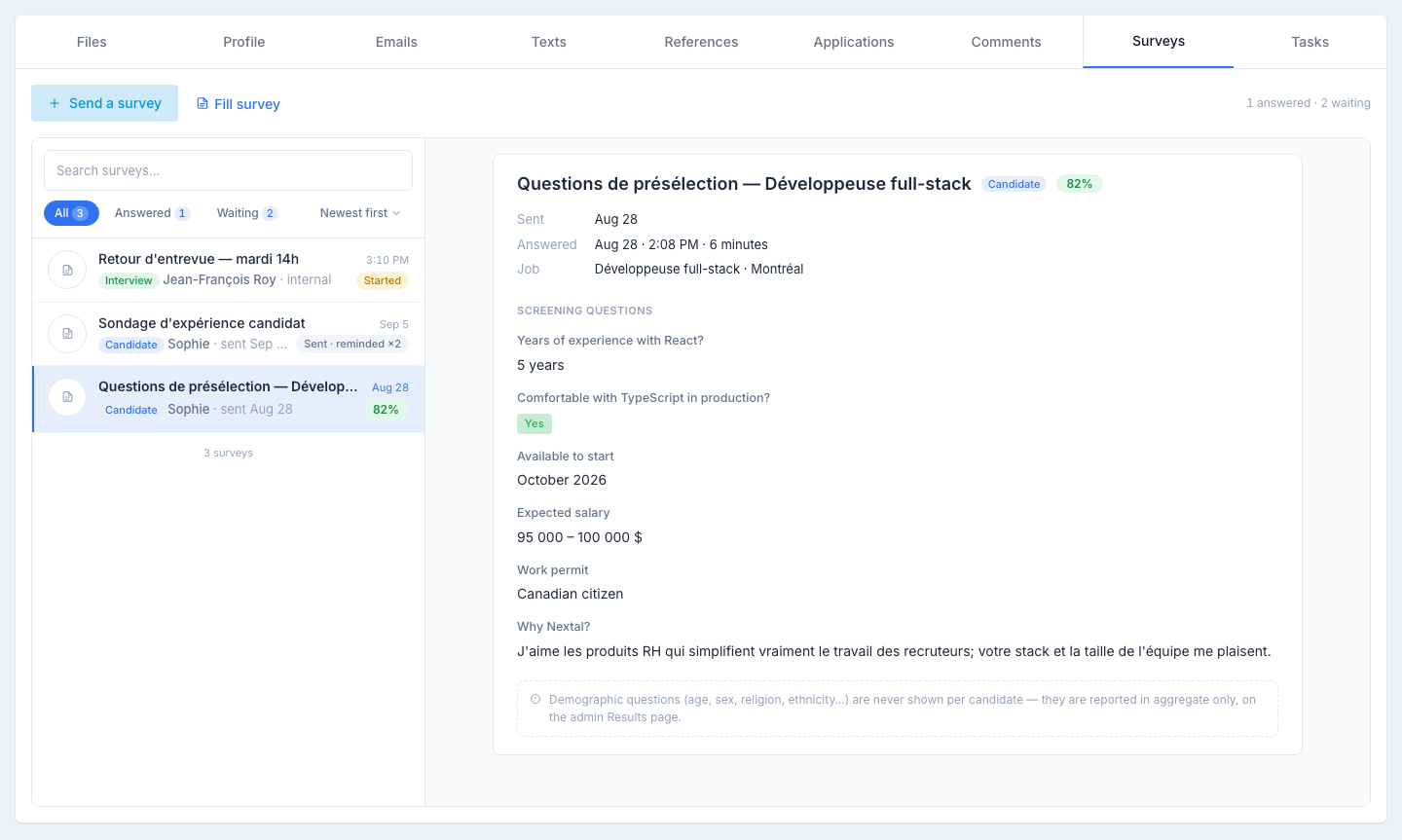
La liste
Une ligne par sondage : son titre, la pastille Candidat ou Entrevue, qui l’a rempli (le prénom du candidat, ou le collègue qui l’a rempli à l’interne), qui l’a envoyé et quand, et à droite :
- le score en pourcentage, en vert à partir de 70 % et en ambre en dessous, quand le sondage est terminé et noté ;
- sinon le statut : Envoyée (avec rappel ×n si le candidat a été relancé), Commencée ou Répondue.
Au-dessus : une recherche par titre ou nom, les puces Toutes · Répondues · En attente avec leur compte, et le tri Plus récents d’abord / Plus anciens d’abord.
Envoyer un sondage au candidat
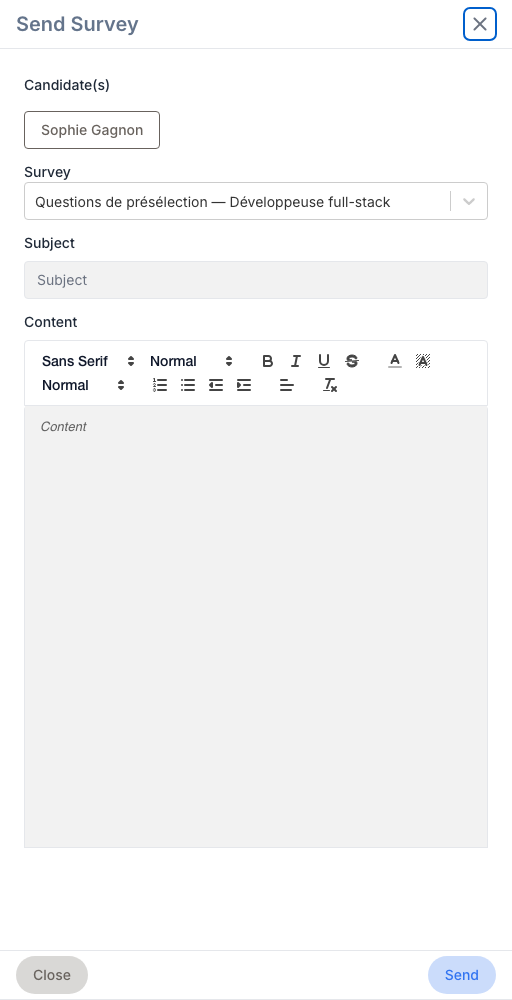
Cliquez sur Envoyer un sondage. Choisissez un questionnaire (votre administrateur les gère dans Configuration → Modèles → Questionnaires), ajustez au besoin l’objet et le contenu du courriel, et envoyez. Le candidat reçoit un lien unique vers un formulaire privé ; le sondage apparaît en tête de la liste, Envoyée, jusqu’à ce qu’il réponde.
Remplir un sondage à l’interne
Cliquez sur Remplir un sondage pour saisir vous-même les réponses — une rétroaction après une entrevue, ou les réponses qu’un candidat vous a données de vive voix. Choisissez le sondage, répondez, enregistrez : la réponse est marquée à l’interne avec votre nom. Le même formulaire s’ouvre depuis le tableau Kanban — voir Remplir un sondage au nom du candidat.
Lire un sondage
Cliquez sur une ligne. À droite :
- le titre, la pastille de type et le score ou le statut ;
- Envoyé (la date et par qui), Répondu (la date, l’heure et le temps mis pour répondre) ou Commencé, le Poste concerné pour un sondage candidat, Rempli par et Rempli le pour un sondage d’entrevue, et les Rappels ;
- les actions : Envoyer un rappel sur un sondage candidat en attente, Continuer à remplir sur un sondage d’entrevue commencé à l’interne et, sur un sondage répondu, Exporter en PDF (ou Télécharger le PDF s’il existe déjà) ;
- Questions de présélection — chaque question avec sa réponse : les oui/non en pastilles, les notes en points, le reste en texte ; Sans réponse pour ce qui n’a pas été rempli. Sur un sondage Envoyée, une ligne indique que le candidat n’a pas encore ouvert le sondage.
Exporter un sondage en PDF
Sur un sondage Répondu (ou rempli à l’interne), Exporter en PDF crée un document PDF du sondage et l’ajoute à l’onglet Fichiers du candidat.
- Ouvrez le sondage et cliquez sur Exporter en PDF.
- Si votre organisation utilise plusieurs langues, le choix Langues du PDF s’ouvre. Votre langue est déjà cochée ; cochez-en une ou plusieurs autres au besoin, puis cliquez sur Exporter. Avec plusieurs langues, vous obtenez un seul PDF qui contient chaque langue choisie. Avec une seule langue, l’exportation part tout de suite.
- Le PDF indique le candidat, qui a rempli le sondage, la date et l’heure, puis les questions de présélection et leurs réponses. Les réponses aux questions démographiques n’y figurent jamais.
Une fois le PDF créé, le bouton devient Télécharger le PDF : il ouvre le document existant, sans en créer un nouveau. Si vous supprimez le PDF de l’onglet Fichiers, Exporter en PDF revient.
Envoyer un rappel
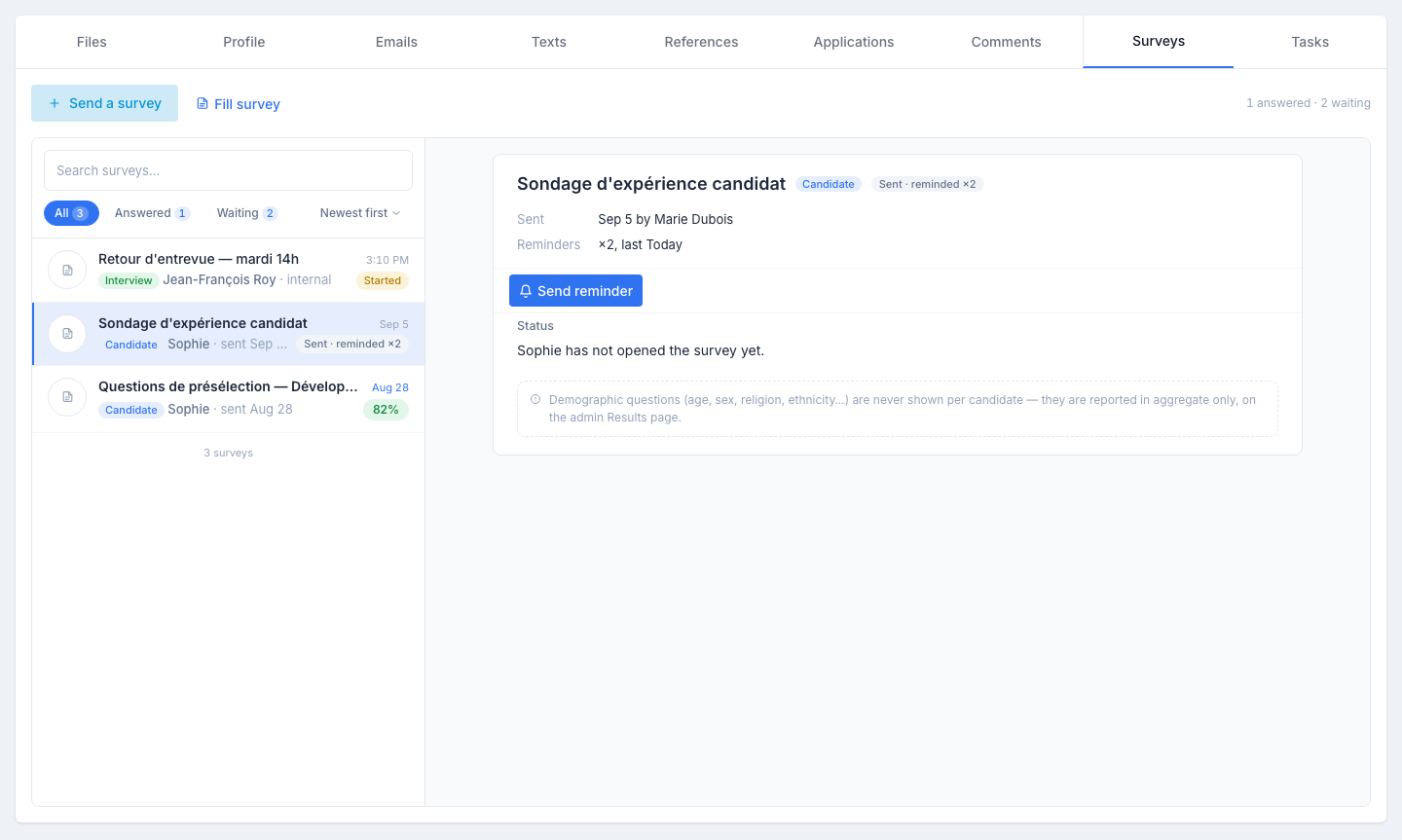
Un candidat n’a pas encore rempli son sondage ? Sur chaque sondage candidat Envoyée ou Commencée, Envoyer un rappel lui renvoie un courriel de relance — un message distinct, qui pointe vers le même lien. Le compteur rappel ×n et la date du dernier rappel se mettent à jour.
Si vous avez déjà envoyé un rappel le jour même, l’application vous demande de confirmer (« Un rappel a déjà été envoyé aujourd’hui — envoyer de nouveau ? ») avant de renvoyer un second courriel, pour éviter de trop solliciter le candidat. Le bouton n’apparaît pas sur les sondages Répondue ni sur les sondages remplis à l’interne, et il exige un droit de modification sur les candidats.
Astuces
- Standardisez les rétroactions d’entrevue. Mêmes questions pour chaque intervieweur d’une même boucle. Plus facile à comparer.
- Sondage post-refus. 3 questions à la sortie révèlent de l’or — « qu’est-ce qui vous aurait fait changer d’avis ? » expose les écarts de rémunération et de processus.
- Sondages côté candidat : courts. Maximum 5 questions. Au-delà, le taux de complétion chute.