

Demandes de référence
Envoyez par courriel des demandes de référence à des contacts, suivez qui a répondu, relancez ceux qui tardent et lisez leurs réponses dans la fiche du candidat.
À quoi ça sert
Envoie un courriel avec un lien sécurisé à un ancien gestionnaire ou collègue du candidat. Le contact remplit le questionnaire de référence de votre organisation ; ses réponses reviennent dans cet onglet. L’onglet est une liste des demandes à gauche et la demande sélectionnée lue en entier à droite.
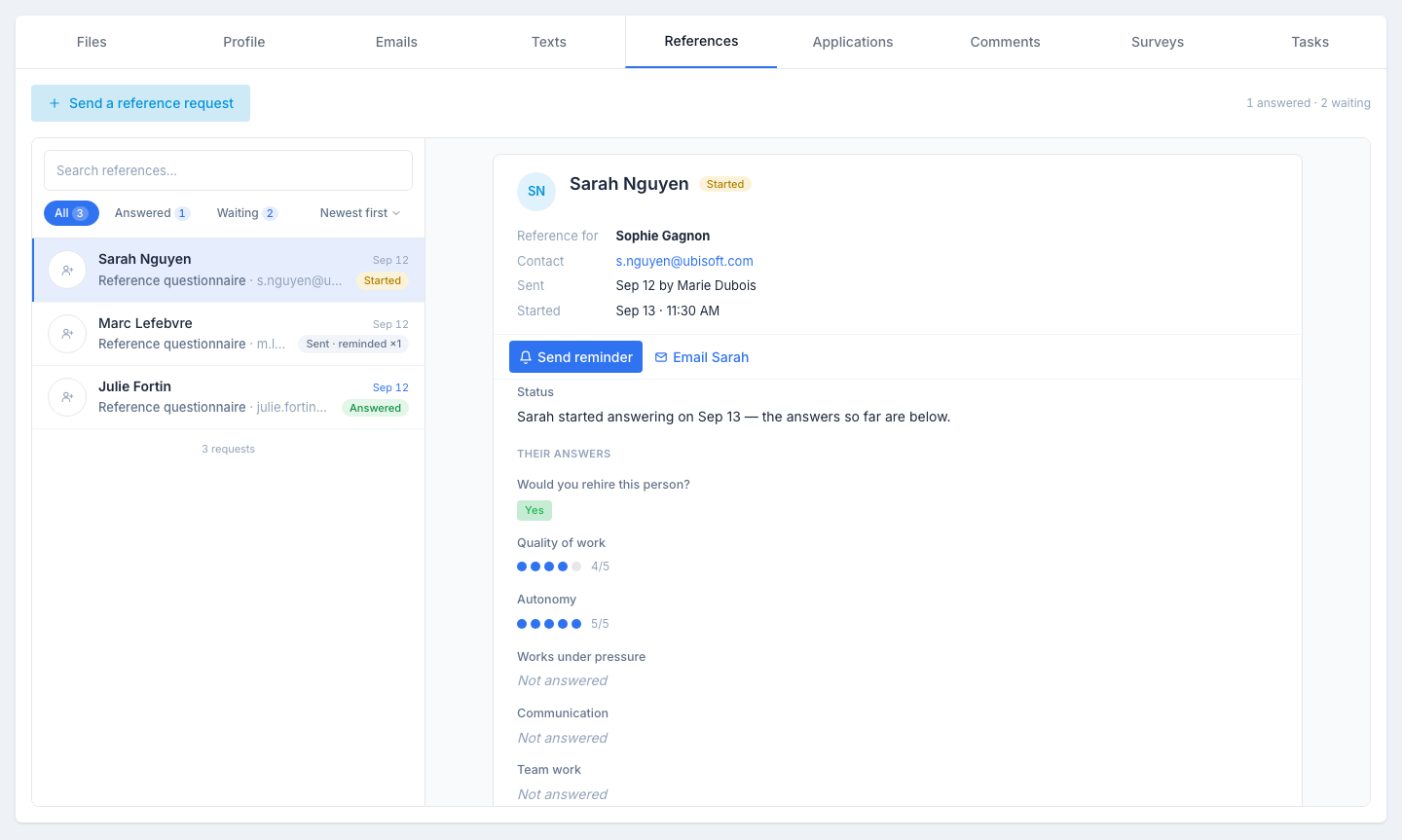
La liste
Une ligne par demande : le nom du contact, le questionnaire utilisé et l’adresse courriel, la date d’envoi, et le statut :
| Statut | Ce que ça veut dire |
|---|---|
| Envoyée | Le contact n’a pas encore ouvert le questionnaire. S’il a été relancé, la pastille indique rappel ×n. |
| Commencée | Le contact a commencé à répondre ; les réponses reçues jusqu’ici sont visibles. |
| Répondue | Le questionnaire est complet. |
Au-dessus : une recherche par nom ou adresse, les puces Toutes · Répondues · En attente avec leur compte, et le tri Plus récents d’abord / Plus anciens d’abord. Le résumé en haut à droite compte les demandes répondues et en attente.
Envoyer une demande de référence
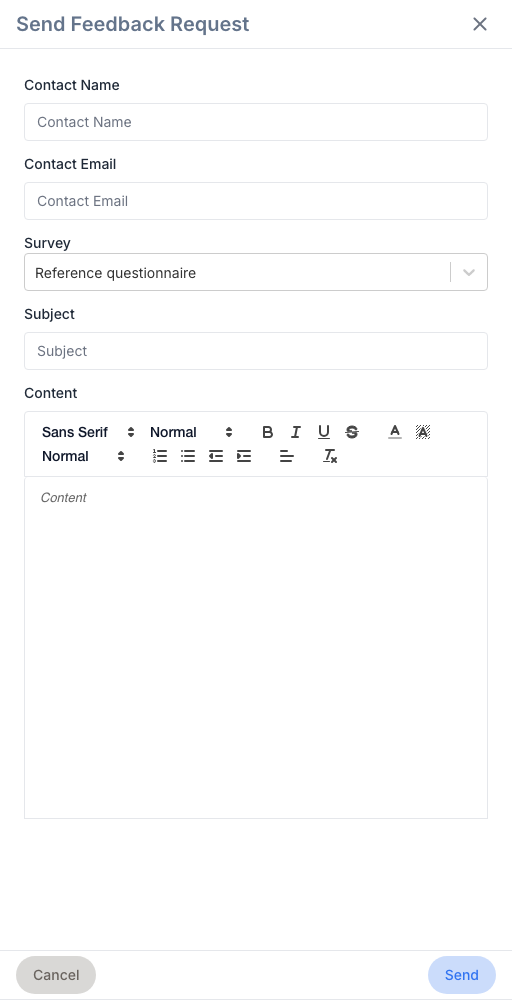
Cliquez sur Envoyer une demande de référence. Le panneau demande :
- Nom du contact et Courriel du contact — la personne qui répondra.
- Questionnaire — un modèle de sondage de type référence. L’administrateur les configure dans Configuration → Modèles de sondage.
- Objet et Contenu du courriel — pré-remplis, modifiables.
Le courriel part immédiatement avec un lien vers un formulaire privé ; aucune connexion n’est requise du contact. La demande apparaît en tête de la liste, Envoyée.
Lire une demande
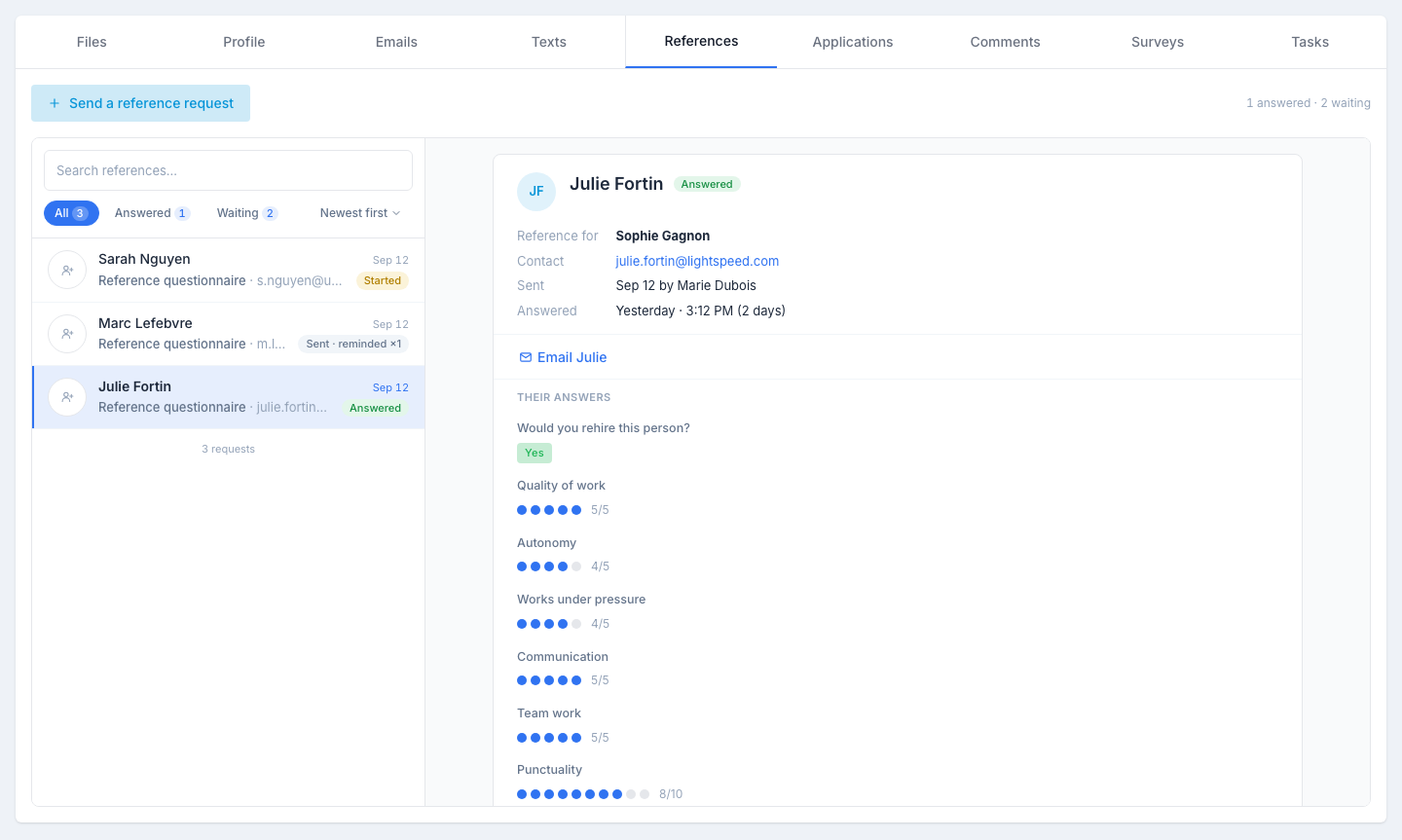
Cliquez sur une demande. À droite :
- le contact et son statut, Référence pour le candidat, le Contact (cliquer sur l’adresse ouvre votre logiciel de courriel) ;
- Envoyé — la date et qui a envoyé ; Commencé ou Répondu — la date, l’heure et, une fois répondu, le délai en jours ; Rappels — combien et le dernier ;
- les actions : Envoyer un rappel (tant que la demande est en attente), Écrire à <prénom> (ouvre votre logiciel de courriel) et, lorsque l’archivage est disponible dans votre organisation, Enregistrer dans les fichiers du candidat ;
- Ses réponses — les questions du questionnaire dans l’ordre : les notes en points (4/5), les oui/non en pastilles, les réponses écrites en texte, et Sans réponse pour ce qui n’a pas encore été rempli. Sur une demande Envoyée, une ligne de statut indique que le contact n’a pas encore répondu et combien de questions l’attendent.
Envoyer un rappel
Sur une demande Envoyée ou Commencée, Envoyer un rappel renvoie au contact un courriel de relance qui pointe vers le même questionnaire. Le compteur de rappels et la date du dernier se mettent à jour. Si un rappel est déjà parti le jour même, l’application vous demande de confirmer avant d’en envoyer un second. Le bouton n’apparaît pas sur une demande Répondue et exige un droit de modification sur les candidats.
Astuces
- Faites présenter par le candidat. Demandez au candidat de prévenir sa référence (« attendez-vous à un court questionnaire de Nextal »). Le taux de réponse grimpe nettement.
- Standardisez vos questions. Un questionnaire par famille de rôles (ingénierie / vente / horaire). Comparaison plus facile d’une référence à l’autre.
- Restez bref. 5 à 8 questions, langage clair. Les références remplissent les questionnaires courts ; elles abandonnent les longs.