

Onglet Candidatures
Voyez toutes les candidatures d’un candidat, où chacune en est dans le processus du poste, changez son statut comme depuis le Kanban ou ajoutez-le à un nouveau poste.
À quoi ça sert
Liste toutes les candidatures associées à ce candidat — actives et archivées — et montre, pour celle que vous sélectionnez, le processus du poste avec l’étape courante allumée. Vous pouvez changer le statut sans ouvrir le Kanban, ouvrir le poste ou le Kanban, supprimer la candidature, ou ajouter le candidat à un autre poste.
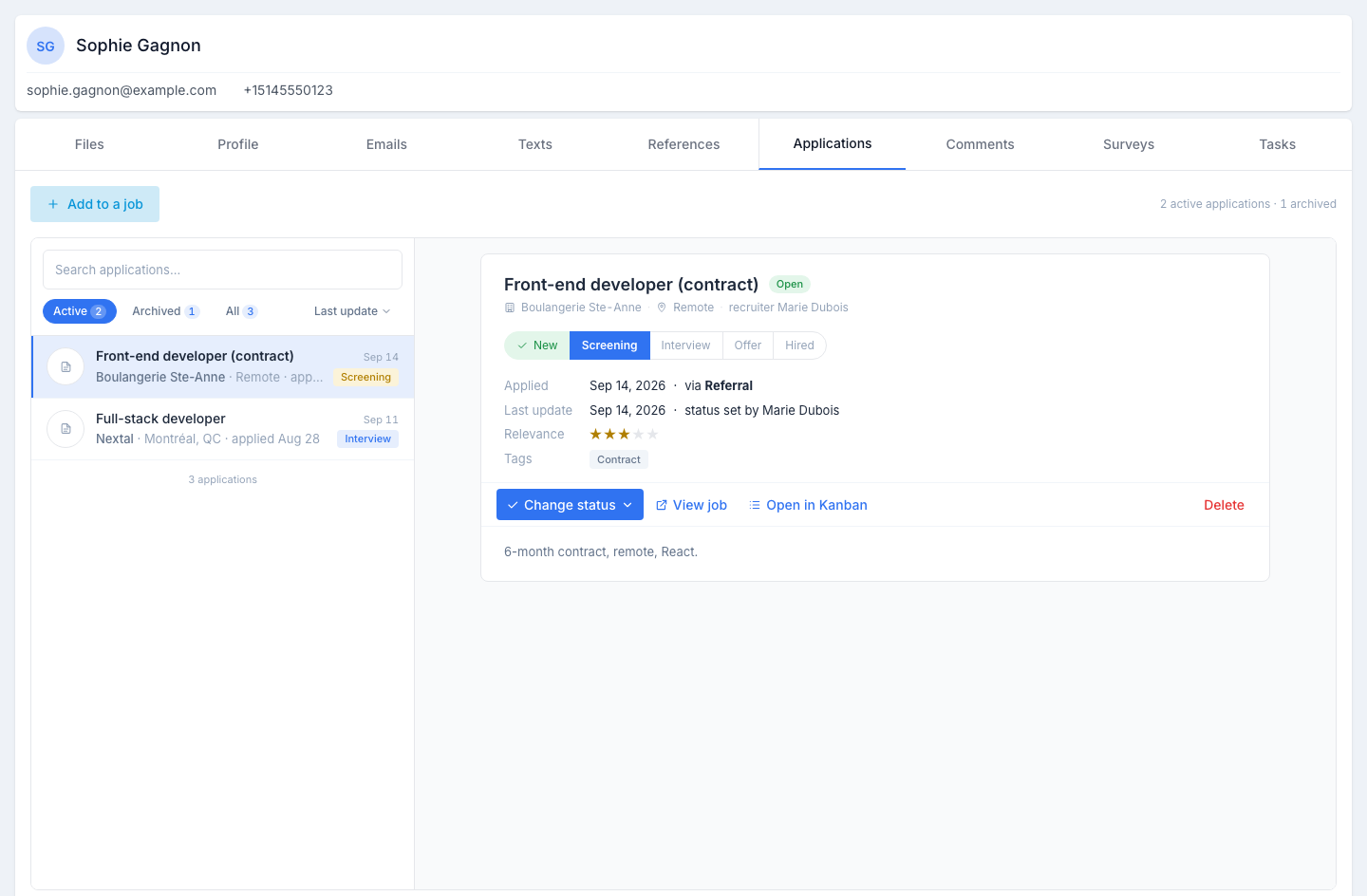
La liste
Une ligne par candidature : le titre du poste, le client, le lieu et la date de candidature, la date de dernière mise à jour à droite, et une pastille avec l’étape courante.
Au-dessus : une recherche, les puces Actives · Archivées · Toutes avec leur compte, et le tri par Dernière mise à jour. L’onglet s’ouvre sur les candidatures actives (ou sur Toutes quand il n’en reste que des archivées) et sélectionne la plus récente.
Le détail d’une candidature
Cliquez sur une ligne. À droite :
- le titre du poste avec son état — Poste ouvert, Poste comblé ou Poste fermé — et la mention archivée le cas échéant ; en dessous, le client, le lieu et le recruteur ;
- le processus — les étapes du flux de travail du poste, dans l’ordre : celles qui sont franchies sont cochées, l’étape courante est allumée, les suivantes sont grisées. Une candidature terminée — refusée par vous ou déclinée par le candidat — affiche ses étapes en pointillé et se termine par une pastille rouge avec son statut final ; la Raison donnée s’affiche en dessous ;
- Postulé — la date et la source (via Indeed, Référence, Manuel…, avec commandité quand l’annonce l’était) ; Dernière mise à jour — la date et qui a modifié le statut ; Pertinence — l’évaluation par étoiles de la candidature, de 1 à 5 ; Étiquettes ;
- les actions : Changer le statut ▾, Voir le poste, Ouvrir dans le Kanban (la carte de ce candidat en focus) et Supprimer (avec confirmation) ;
- le résumé du poste.
Changer le statut
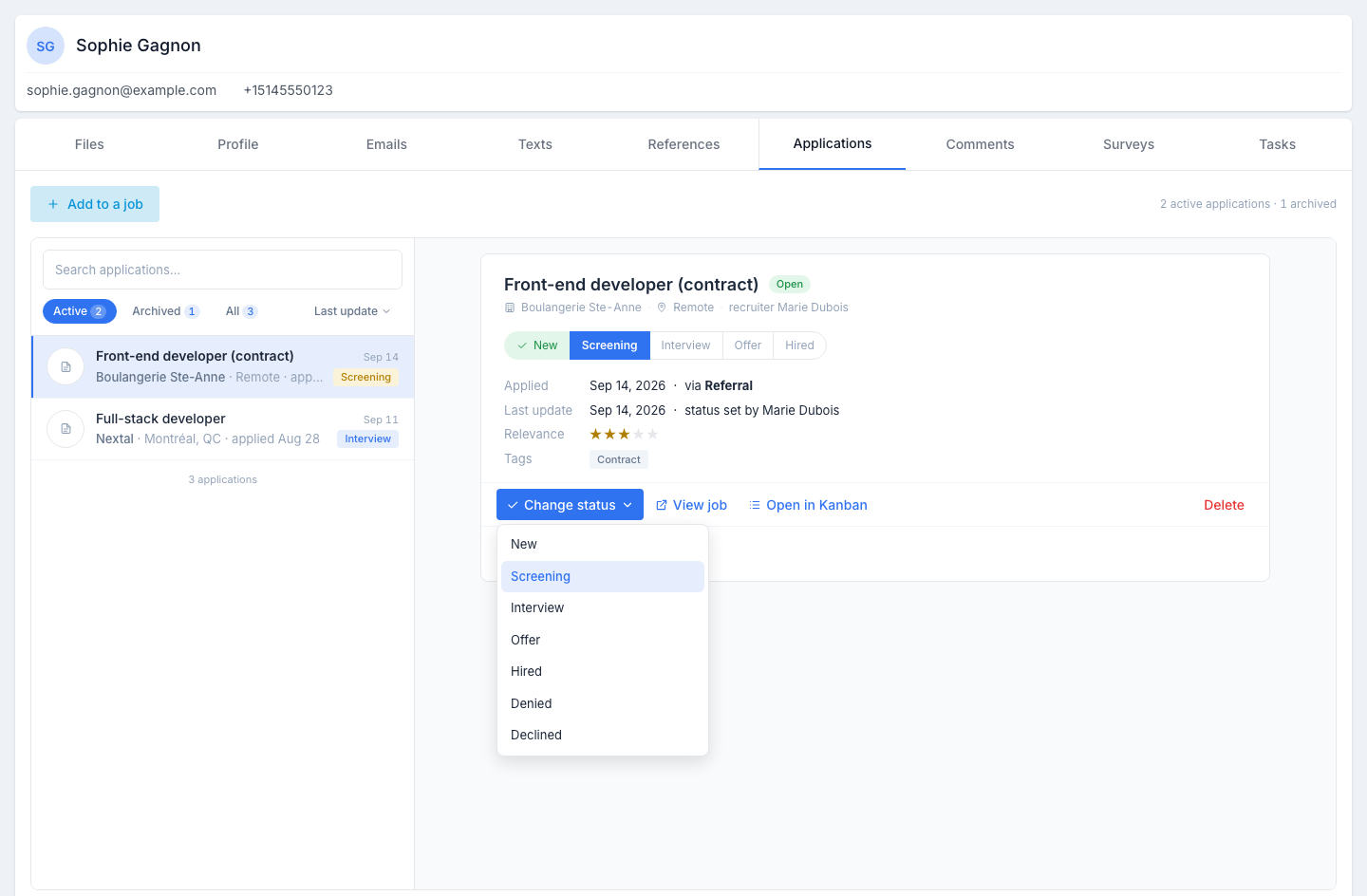
Changer le statut ▾ liste les statuts du flux de travail du poste, le statut courant marqué. En choisir un déplace la candidature exactement comme un glisser-déposer sur le Kanban : les statuts qui déclenchent une action ouvrent le même panneau — envoi d’un texto, d’un courriel ou d’un sondage, planification d’une entrevue, raison du refus ou du désistement, fermeture du poste à l’embauche. Voir Déplacer un candidat dans le flux pour le détail de chaque statut. Le processus et la ligne se mettent à jour aussitôt.
Ajouter le candidat à un poste
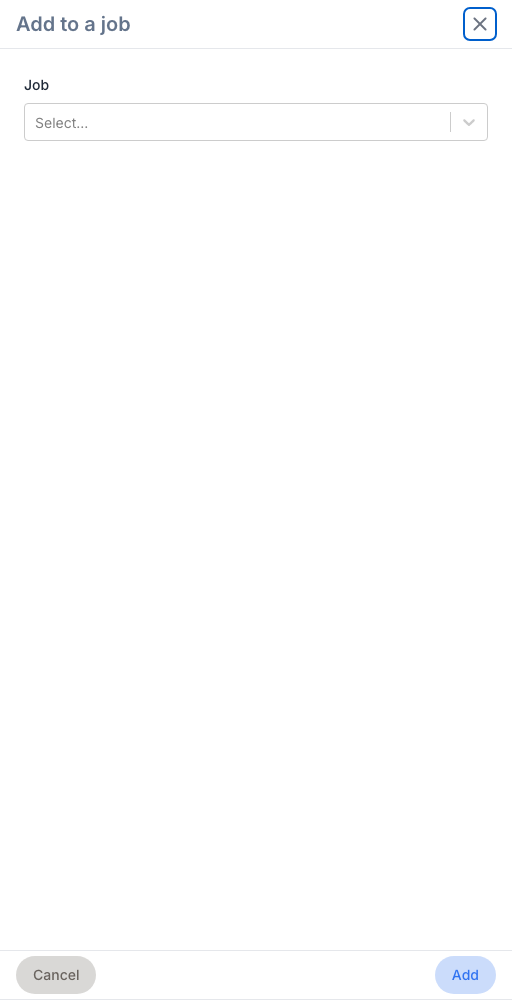
Cliquez sur Ajouter à un poste, tapez pour chercher le poste, confirmez. La candidature est créée à la première étape du processus du poste et sélectionnée dans la liste ; le candidat apparaît aussitôt sur le Kanban du poste. Sans candidature, l’onglet affiche Aucune candidature pour l’instant avec le même bouton.
Qui peut faire quoi
| Ce que vous voulez faire | Ce qu’il vous faut |
|---|---|
| Voir les candidatures et le processus | Accès au candidat |
| Changer le statut | Droit de modification sur les candidatures |
| Ajouter à un poste | Droit de création sur les candidatures |
| Supprimer une candidature | Droit de suppression sur les candidatures |
Astuces
- Plusieurs candidatures actives, c’est OK. Un bon candidat peut suivre deux processus en parallèle (ex. un poste sénior et un poste d’architecte) sans confusion.
- Les postes fermés restent visibles. Sous la puce Archivées, l’historique des anciennes candidatures reste pour toujours — pratique quand le candidat revient un an plus tard.
- Changez le statut d’ici quand vous êtes déjà sur la fiche. Le Kanban reste le bon endroit pour traiter tout un poste ; l’onglet, pour un candidat à la fois.