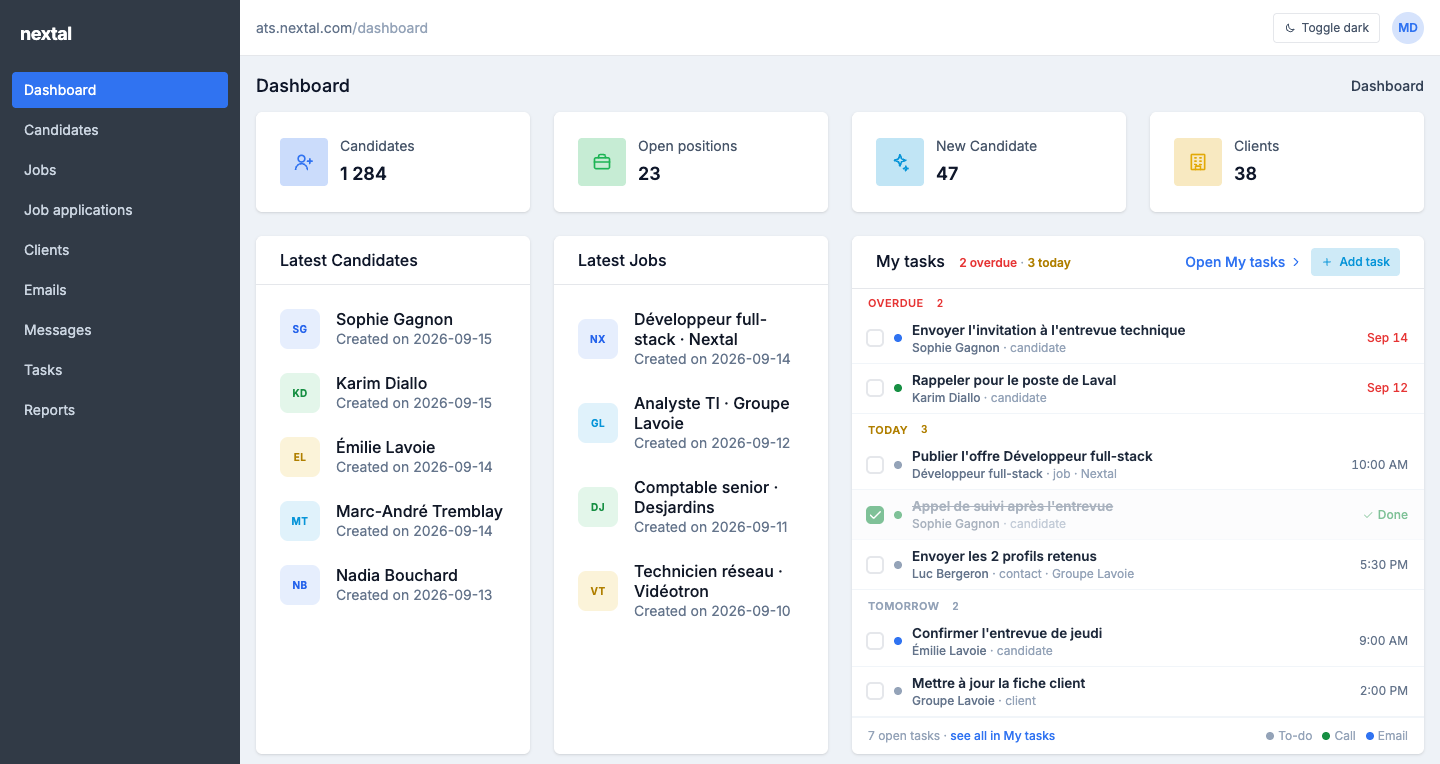
Votre page d’accueil après connexion. Vue d’ensemble, derniers candidats et postes, la carte Mes tâches (en retard, aujourd’hui, demain) et vos notes.
Fonctionnalités de cette section
Tableau de bord d’accueil
Page d’accueil affichant les statistiques d’ensemble, les derniers candidats et postes, la carte Mes tâches et les notes de l’utilisateur.
La carte Mes tâches
La carte Mes tâches remplace les anciennes cartes Tâches quotidiennes et Tâches en retard.
Sous les compteurs, à côté de Derniers candidats et Derniers emplois, la carte Mes tâches reprend la liste de l’application Mes tâches — vos tâches ouvertes sur les candidats, les contacts, les clients et les postes — et n’en garde que celles qui sont dues d’ici demain, regroupées En retard · Aujourd’hui · Demain, chaque groupe avec son compte. Rien de plus tard : c’est la liste à parcourir en arrivant le matin.
Une ligne par tâche : une case à cocher, un point de couleur pour le type (gris À faire, vert Appel, bleu Courriel), le titre de la tâche, le dossier concerné (nom · candidat, contact, client ou poste), et l’échéance — l’heure pour aujourd’hui et demain, la date en rouge pour une tâche en retard.
Cochez la case pour marquer la tâche terminée sans quitter le tableau de bord : la ligne se barre, indique Terminée et disparaît une seconde plus tard ; les compteurs suivent. En cas d’erreur, la ligne revient et une notification l’explique.
Cliquez sur la ligne (ailleurs que sur la case) pour ouvrir la tâche dans Mes tâches, sélectionnée, avec le dossier et toutes ses actions.
Ouvrir Mes tâches, dans l’en-tête, mène à l’application complète ; Ajouter une tâche ouvre le panneau Nouvelle tâche avec le choix du dossier (Pour), comme dans Mes tâches. En bas, N tâches ouvertes · tout voir dans Mes tâches compte toutes vos tâches ouvertes, y compris celles dues plus tard.
L’en-tête résume l’urgence : 2 en retard · 3 aujourd’hui (le compte en retard en rouge, absent quand il n’y en a pas). Sans tâche due d’ici demain, la carte le dit et propose Ouvrir Mes tâches.
Pour aller plus loin
Pour un exemple entièrement rédigé avec pas-à-pas, diagrammes et captures, consultez la section Candidats — elle sert de prototype pour ce à quoi ressembleront toutes les sections.