

Mes tâches
Vos tâches ouvertes sur les candidats, les contacts, les clients et les postes — en liste, regroupées En retard · Aujourd’hui · Cette semaine · Plus tard, ou sur un calendrier par mois ou par semaine. Terminez, replanifiez ou réassignez sans ouvrir chaque fiche, ou consultez la liste d’un collègue.
À quoi ça sert
Les tâches vivent sur les fiches — l’onglet Tâches d’un candidat, d’un contact, d’un client ou d’un poste. L’application Mes tâches (route /apps/tasks) rassemble celles qui sont ouvertes et assignées à vous, peu importe la fiche, avec le dossier concerné par chaque tâche, et les montre de deux façons : en liste, triées par échéance et regroupées par urgence — la liste à parcourir le matin — ou sur un calendrier, par mois ou par semaine — la vue par date. Le bouton Liste | Calendrier, à droite des puces, bascule de l’une à l’autre ; les puces, la recherche et la portée s’appliquent aux deux.
La liste
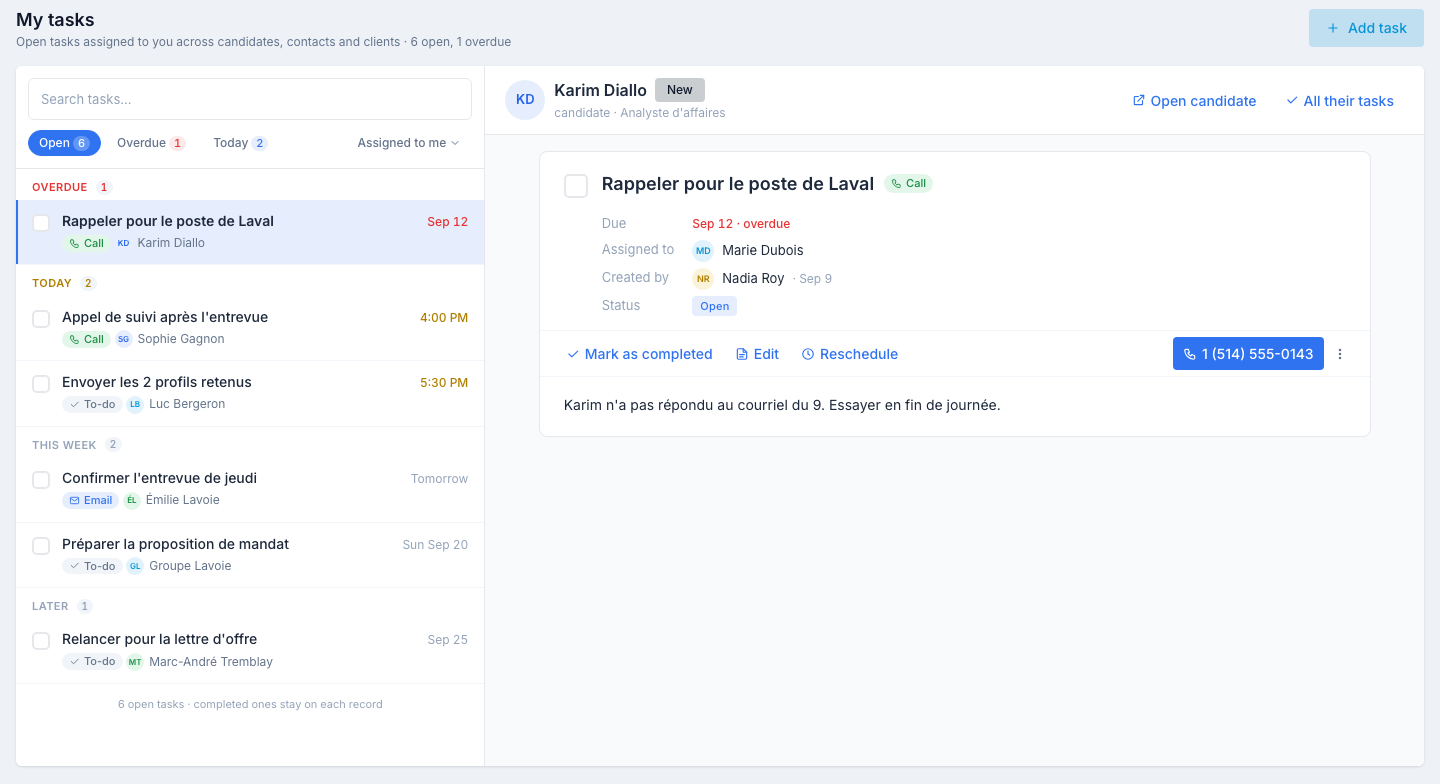
Une ligne par tâche : une case à cocher, le titre, la date ou l’heure d’échéance (en rouge quand elle est passée, en ambre quand c’est aujourd’hui), le type — À faire, Appel ou Courriel — et le dossier concerné, avec son avatar : une personne, un client, ou un poste (une mallette).
Les lignes sont regroupées, chaque groupe avec son compte :
| Groupe | Contient |
|---|---|
| En retard | Les tâches échues avant aujourd’hui. |
| Aujourd’hui | Les tâches échues aujourd’hui. |
| Cette semaine | Les tâches échues de demain aux sept prochains jours. |
| Plus tard | Tout ce qui est plus loin. |
Au-dessus des lignes :
- Une recherche dans les titres, les descriptions et le nom du dossier.
- Les puces Ouvertes · En retard · Aujourd’hui, avec leur compte.
- La portée — Assignées à moi par défaut ; voir plus bas.
- Le bouton Liste | Calendrier — voir la vue Calendrier.
Sous les lignes, N tâches ouvertes · les tâches terminées restent sur chaque dossier : cette application ne liste que les tâches ouvertes. Une tâche que vous terminez quitte la liste et reste, barrée, dans l’onglet Tâches de sa fiche.
La vue Calendrier
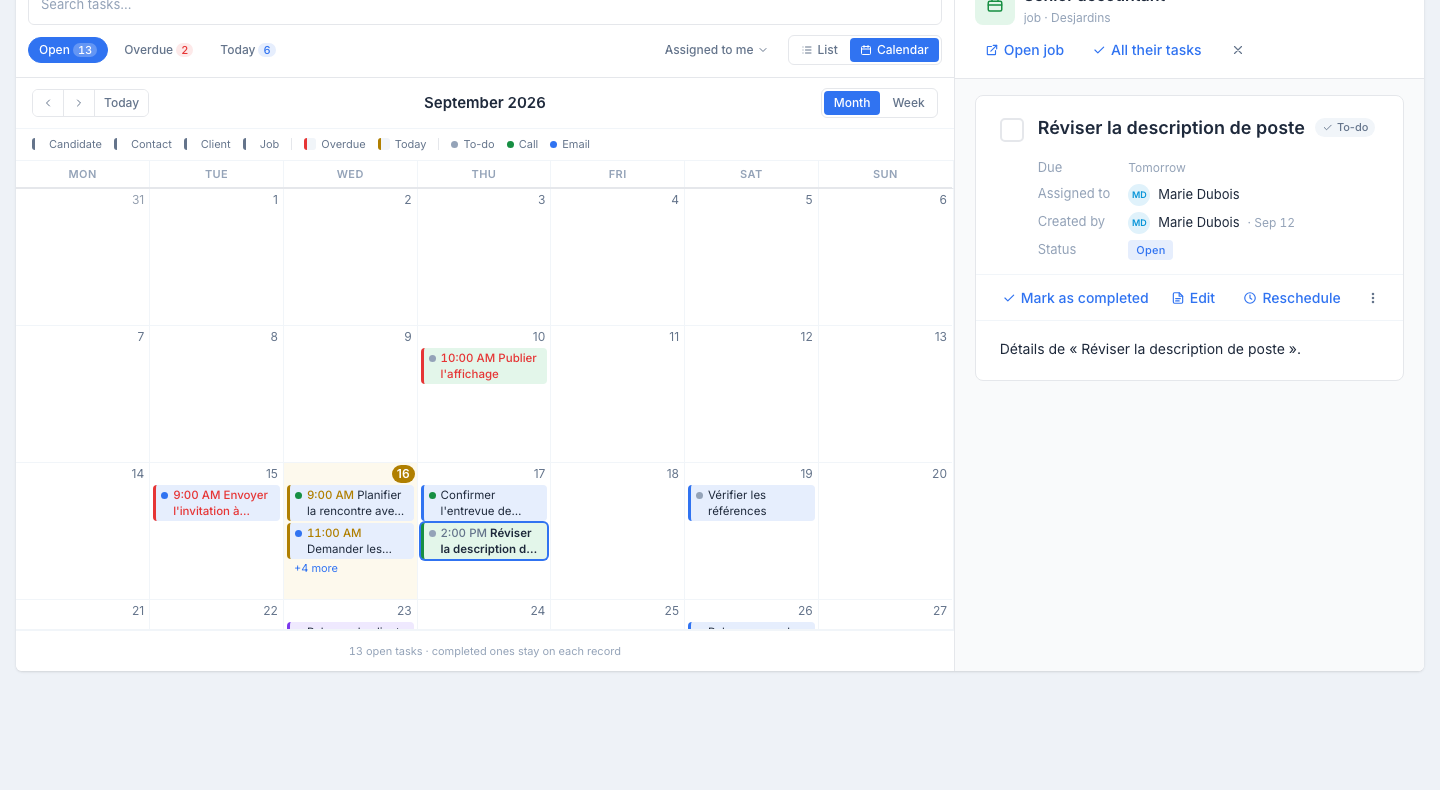
Cliquez sur Calendrier à droite des puces. Les mêmes tâches — après les puces, la recherche et la portée — se placent à leur date d’échéance.
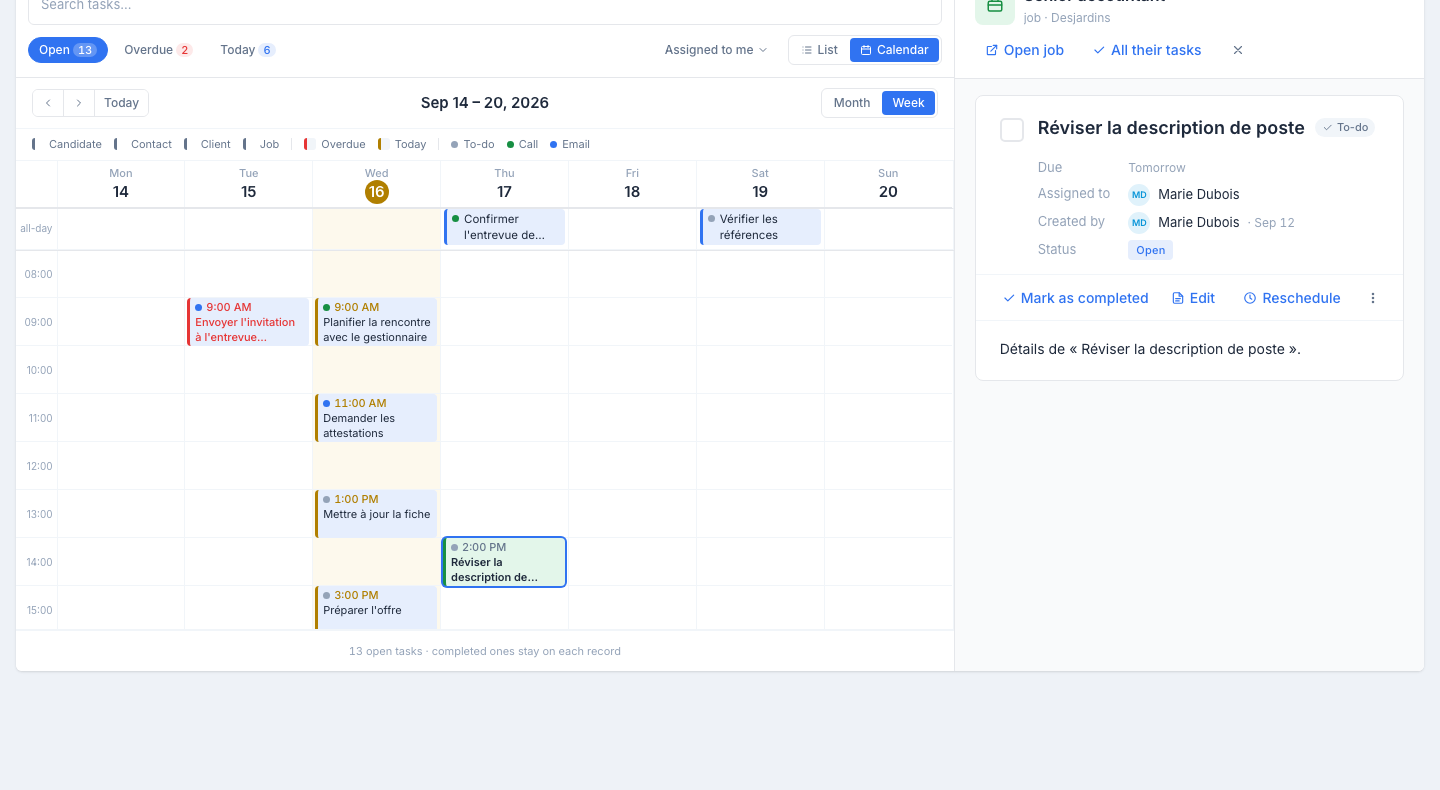
- Mois ou Semaine, au choix en haut à droite du calendrier ; ‹ › et Aujourd’hui changent de période, le titre indique laquelle. La semaine va du lundi au dimanche et s’ouvre sur 8 h ; les tâches sans heure sont dans la rangée toute la journée en haut.
- Chaque tâche affiche son heure (s’il y en a une) et son titre, avec un point de couleur pour le type — gris À faire, vert Appel, bleu Courriel. La teinte de fond dit sur quel dossier elle est — candidat, contact, client ou poste — et la bordure signale l’urgence : rouge en retard, ambre aujourd’hui.
- Cliquez sur une tâche pour l’ouvrir à droite, exactement comme une ligne de la liste : même bande de dossier, mêmes actions. Terminer, replanifier, modifier ou supprimer la tâche met le calendrier à jour aussitôt — une tâche replanifiée change de jour, une tâche terminée disparaît.
- Ajouter d’ici : survolez un jour (en Mois) ou une heure (en Semaine) — un + apparaît ; il ouvre le panneau Nouvelle tâche avec l’échéance déjà remplie (le jour, 9 h par défaut ; ou le jour et l’heure survolés). Cliquer sur le fond de la case fait la même chose. Le dossier (Pour) reste à choisir ; la tâche créée apparaît sur le calendrier, sélectionnée.
- Les tâches ne se déplacent pas à la souris — passez par Replanifier.
- Besoin de place ? Le × à droite de la bande de dossier ferme le volet de détail : le calendrier prend toute la largeur. Cliquer sur une tâche le rouvre. Ce choix est retenu sur cet ordinateur d’une visite à l’autre — en Liste, le volet reste toujours ouvert.
Le choix est dans l’adresse (/apps/tasks?view=calendar) : un signet ou un lien rouvre directement le calendrier.
Les tâches d’un collègue
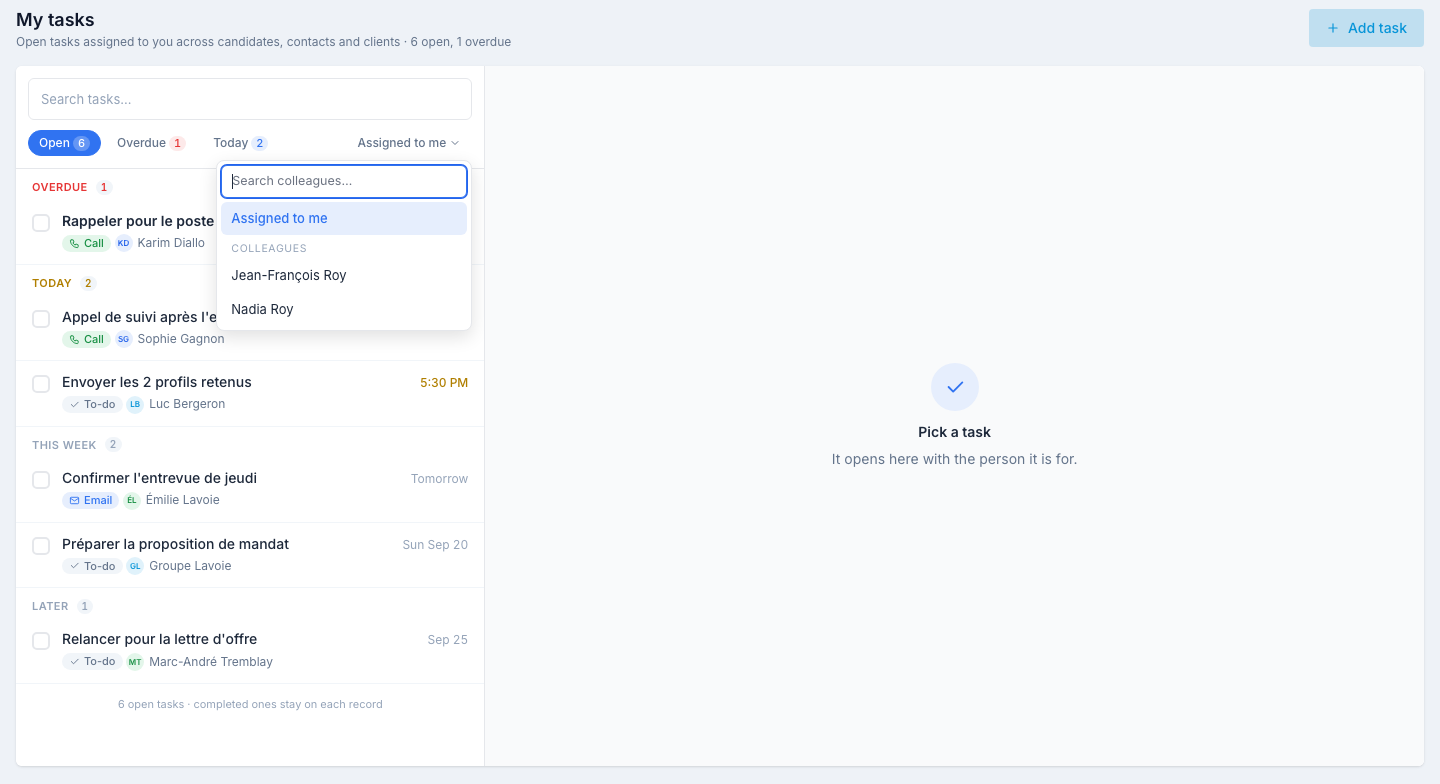
Cliquez sur Assignées à moi et choisissez un collègue — recherche par nom. La liste, les groupes et les comptes deviennent les siens ; l’en-tête indique Tâches ouvertes assignées à <nom>. Choisissez Assignées à moi pour revenir. La portée est une personne à la fois : il n’y a pas de vue « tout le monde ».
Le détail d’une tâche
Cliquez sur une ligne. À droite :
- La bande de dossier — le dossier concerné : un candidat avec son statut et le dernier poste auquel il a postulé, un contact avec son entreprise, un client, ou un poste avec son client. Ouvrir le candidat / Ouvrir le contact / Ouvrir le client / Ouvrir le poste mène à l’onglet Tâches de la fiche. Toutes leurs tâches restreint la liste — et le calendrier — à ce dossier ; une puce à son nom apparaît au-dessus des lignes ; cliquez dessus pour revenir à tout le monde.
- La tâche — le titre et le type, puis Échéance, Assignée à, Créée par et Statut, la description, et une rangée d’actions :
- Marquer comme terminée — cocher la case sur la ligne fait la même chose. La tâche quitte cette liste ; elle reste sur sa fiche, sous Terminées.
- Modifier — rouvre le panneau latéral (voir plus bas).
- Replanifier — une nouvelle date et heure, sans passer par le panneau. La tâche passe dans le groupe correspondant.
- Écrire le courriel — sur une tâche de type Courriel, ouvre le panneau d’envoi de la fiche : celui du candidat, ou celui du client / du contact avec son sélecteur de contact.
- Sur une tâche de type Appel pour un candidat ou un contact, son numéro de téléphone est affiché à la place. Une tâche sur un poste n’offre ni l’un ni l’autre : un poste n’a personne à joindre.
- ⋯ → Supprimer — avec confirmation.
Ajouter une tâche d’ici
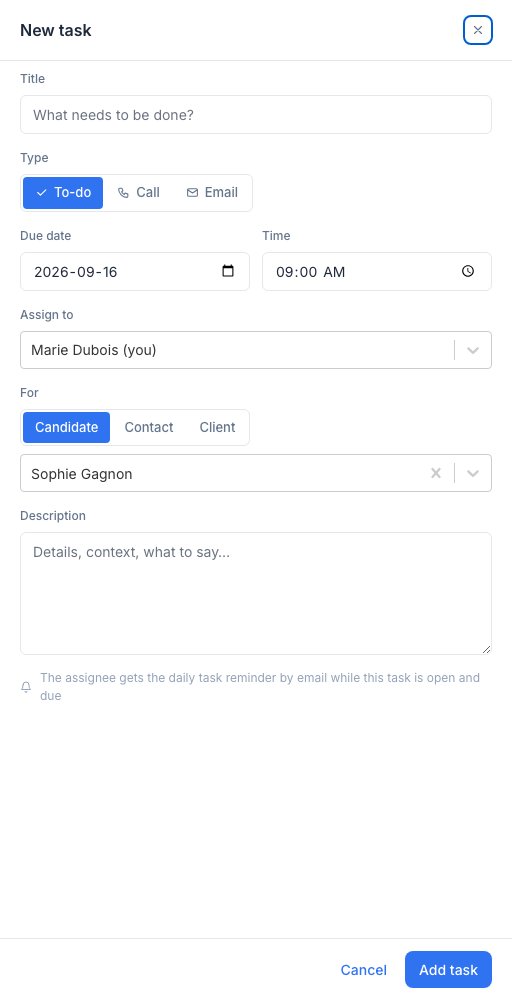
Cliquez sur Ajouter une tâche dans l’en-tête. Le panneau demande :
- Titre — court et concret.
- Type — À faire, Appel ou Courriel.
- Date d’échéance et Heure.
- Assigner à — vous par défaut, ou un collègue.
- Pour — le type de dossier (Candidat, Contact ou Client), puis la personne, cherchée par nom (un candidat aussi par courriel ou téléphone). C’est la seule différence avec l’onglet Tâches d’une fiche, où la personne est déjà remplie. Une tâche sur un poste se crée depuis l’onglet Tâches du poste ; elle apparaît ensuite ici comme les autres.
- Description — texte libre, facultatif.
La tâche est créée sur la fiche de cette personne et apparaît ici dans le groupe correspondant. Une tâche que vous assignez à quelqu’un d’autre n’apparaît pas dans votre liste — l’application vous le dit — et apparaît dans la sienne.
Modifier une tâche
Modifier rouvre le même panneau. Tout peut changer sauf Pour : une tâche ne se déplace pas vers une autre fiche. Réassigner une tâche à un collègue la retire aussitôt de votre liste — elle devient la sienne.
Rappels
Rien n’est envoyé quand une tâche est créée ou modifiée. Le responsable reçoit le rappel quotidien par courriel automatique le matin où une tâche arrive à échéance, et voit ses tâches en retard, du jour et de demain dans la carte Mes tâches du tableau de bord. Il n’y a pas de rappel à régler tâche par tâche.
Astuces
- Videz En retard en premier. Replanifiez ce qui compte encore, terminez ce qui est fait, supprimez ce qui ne s’applique plus — une liste honnête est une liste à laquelle on se fie.
- Planifiez la semaine en vue Calendrier. La vue Semaine montre d’un coup d’œil les journées chargées ; replanifiez depuis le détail pour équilibrer.
- Utilisez Toutes leurs tâches avant un appel. Tout ce que vous devez à une personne, au même endroit.
- Ajoutez d’ici dès que l’idée vient. « Rappeler Karim jeudi » prend dix secondes avec le sélecteur Pour — pas besoin de retrouver sa fiche d’abord.
- Consultez la liste d’un collègue avant une passation. Changer la portée montre ce qu’un coéquipier absent laisse ouvert ; réassignez depuis Modifier sur chaque tâche.