

Tâches planifiées
Gardez des rappels de suivi sur un candidat — appel, courriel à envoyer ou chose à faire — avec une échéance et un responsable ; les tâches en retard ressortent.
À quoi ça sert
Rappels datés associés à un candidat. « Faire le suivi vendredi », « Rappeler après les fêtes », « Confirmer les références d’ici le 15 ». Chaque tâche a un type, une date d’échéance, un responsable et un état ouvert / terminé. L’onglet est une liste à gauche et le détail de la tâche sélectionnée à droite ; toutes vos tâches ouvertes, tous dossiers confondus, se retrouvent dans l’application Mes tâches.
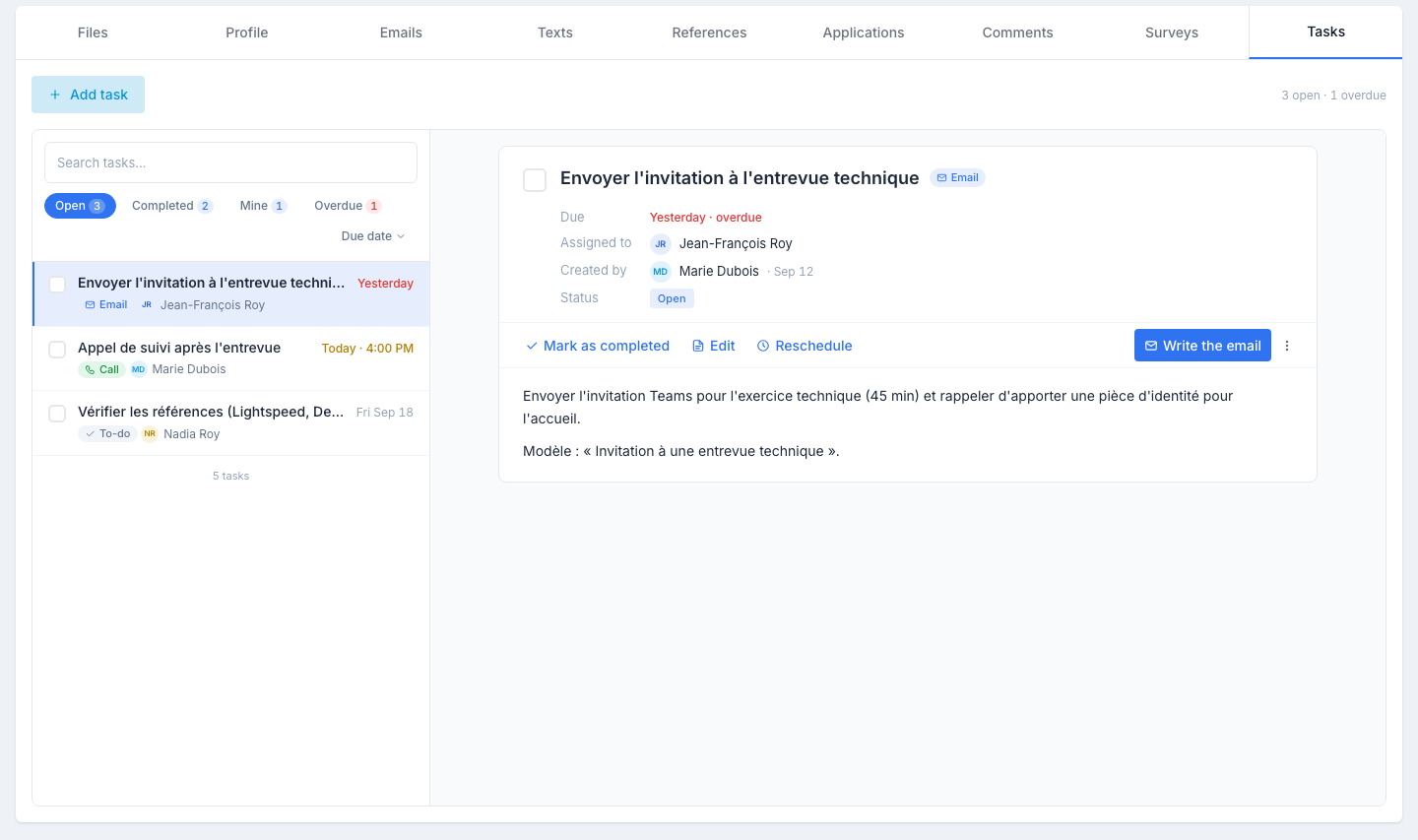
La liste
Une ligne par tâche : une case à cocher, le titre, l’échéance (en rouge quand elle est passée, en ambre quand c’est aujourd’hui), le type — À faire, Appel ou Courriel — et le responsable.
Au-dessus : une recherche, les puces Ouvertes · Terminées · Les miennes · En retard avec leur compte, et le tri par Échéance (la plus proche d’abord ; cliquez pour inverser). L’onglet s’ouvre sur les tâches ouvertes.
Le détail d’une tâche
Cliquez sur une ligne. À droite : le titre et le type, puis Échéance, Assignée à, Créée par et Statut, la description, et une rangée d’actions :
- Marquer comme terminée — cocher la case sur la ligne fait la même chose. La tâche passe sous la puce Terminées, barrée ; Rouvrir la ramène.
- Modifier — rouvre le panneau latéral.
- Replanifier — une nouvelle date et heure, sans passer par le panneau.
- Écrire le courriel — sur une tâche de type Courriel, ouvre le panneau d’envoi du candidat, comme depuis l’onglet Courriels.
- Sur une tâche de type Appel, le numéro de téléphone du candidat est affiché à la place.
- ⋯ → Supprimer — avec confirmation.
Créer ou modifier une tâche
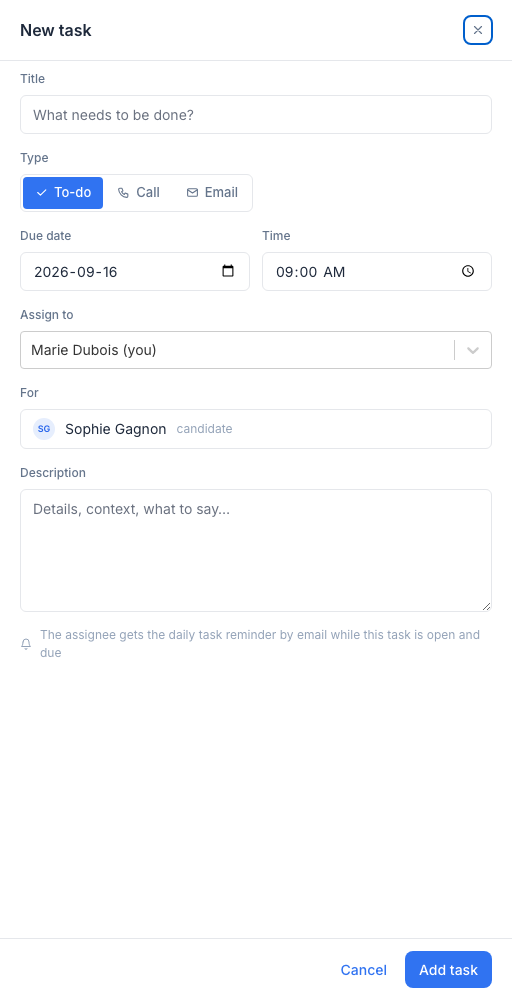
Cliquez sur Ajouter une tâche. Le panneau demande :
- Titre — court et concret (« Suivi à 2 semaines »).
- Type — À faire, Appel ou Courriel. Le type change l’action proposée dans le détail.
- Date d’échéance et Heure.
- Assigner à — un collègue ; vous par défaut.
- Pour — le candidat, déjà rempli.
- Description — texte libre, facultatif.
Rien n’est envoyé au moment de l’enregistrement. Le responsable voit la tâche dans son rappel quotidien par courriel le matin de l’échéance — voir ci-dessous.
Rappels et notifications
Le responsable reçoit :
- Un rappel par courriel le matin où la tâche arrive à échéance — voir ci-dessous.
- La tâche dans l’application Mes tâches, regroupée sous En retard, Aujourd’hui, Cette semaine ou Plus tard.
- Ses tâches en retard, du jour et de demain dans la carte Mes tâches du tableau de bord.
Le rappel quotidien par courriel
Chaque matin, Nextal envoie un seul courriel aux personnes qui ont des tâches à faire, et ce courriel couvre les candidats, les clients et les postes ensemble. La même personne pouvait auparavant en recevoir jusqu’à trois, un par type de fiche. Si vous receviez un courriel distinct pour vos tâches sur les clients, il n’a pas disparu : c’est maintenant une section de ce courriel unique.
Ce qu’il contient :
- Une ligne par tâche, avec son titre et sa date d’échéance. Deux tâches sur le même candidat donnent deux lignes, pas une.
- Les tâches en retard sont signalées comme telles, avec le nombre de jours de retard.
- Une section par type de fiche — Candidats, Clients, Postes — et seules les sections qui ont des tâches apparaissent. Sans tâche sur un client, il n’y a pas de section Clients.
- Chaque ligne ouvre la fiche concernée dans Nextal. Il n’y a pas de lien direct vers une tâche : le courriel ouvre le candidat, le client ou le poste, et la tâche se trouve dans son onglet Tâches.
- Un lien vers le tableau de bord, dont la carte Mes tâches regroupe vos tâches en retard, du jour et de demain.
Quelques précisions :
- Une tâche n’est annoncée qu’une fois. Le courriel reprend les tâches non complétées qui ne vous ont pas encore été signalées et dont l’échéance tombe aujourd’hui ou est déjà passée — une tâche créée avec une échéance dépassée y apparaît donc, déjà marquée en retard. Une fois annoncée, elle ne revient pas les matins suivants ; c’est la fiche et le tableau de bord qui la gardent visible jusqu’à ce qu’elle soit complétée.
- Sans tâche à faire, pas de courriel. Il n’y a pas de message « rien à signaler ».
- Le courriel suit la langue de votre profil utilisateur, en français ou en anglais. Toute autre langue — ou aucune langue enregistrée — donne le français.
- Il n’existe pas d’interrupteur pour ce rappel. Les préférences de notification couvrent d’autres courriels, pas celui-ci : il est envoyé à toute personne à qui des tâches sont assignées.
Astuces
- Utilisez les tâches pour les suivis sourcing. Les tâches « recontact dans 6 mois » transforment les leads froids en candidats actifs.
- Assignez à la bonne personne. Si le candidat a été transféré à un coéquipier, réassignez aussi les tâches en cours.
- Choisissez le bon type. Une tâche Courriel ouvre directement le panneau d’envoi ; une tâche Appel met le numéro sous vos yeux.