

Fiche candidat
Tout ce que Nextal sait sur un candidat, sur une seule page — identité, coordonnées, statut, historique professionnel, compétences, fichiers, conversations et notes. L’en-tête se modifie sur place ; le profil, dans un panneau latéral.
La fiche candidat est l’enregistrement complet pour une personne — tout ce que Nextal sait à son sujet vit sur cette page. Au chargement, vous voyez brièvement un indicateur, puis la fiche complète apparaît.
La page est organisée de haut en bas en cinq sections :
- Une ligne d’en-tête avec le nom du candidat, l’évaluation par étoiles, les liens sociaux et un menu supprimer/fusionner.
- Une rangée de quatre cellules de faits clés (coordonnées, adresse, statut, préférences de communication).
- Une carte Résumé IA (visible si l’intégration Nextal IA est activée).
- Une barre d’onglets avec neuf onglets couvrant toutes les interactions avec le candidat.
- Une petite ligne en bas montrant qui a créé le candidat et quand.
Le haut de la page
Nom et avatar
L’avatar du candidat est un cercle avec ses initiales — pas de photo. Son prénom et son nom apparaissent à côté. Survolez le nom : une icône crayon apparaît. Cliquez sur la zone du nom pour ouvrir un petit éditeur où vous pouvez modifier les deux champs. Si un candidat n’a pas encore de nom, vous verrez « First Name » et « Last Name » comme texte gris pâle.
Évaluation par étoiles
Cinq icônes étoiles à côté du nom vous permettent d’évaluer le candidat de 1 à 5. Cliquez sur une étoile pour fixer la note ; cliquez à nouveau sur la même étoile pour l’effacer. Chaque clic enregistre immédiatement.
Liens sociaux
Cinq icônes à droite sont des liens cliquables vers les profils en ligne du candidat :
- Site web
- GitHub
Pour ajouter ou changer une URL, cliquez sur le crayon qui apparaît au survol. Les URLs doivent être des adresses web valides.
Le menu 3-points
Le menu n’apparaît qu’aux membres de l’équipe ayant le droit de supprimer. Deux options :
- Supprimer le candidat — ouvre une fenêtre de confirmation rouge. Une fois confirmé, le candidat est retiré et vous êtes renvoyé au tableau de bord. Si le candidat a des candidatures attachées, la suppression est bloquée et vous voyez « Candidate can not be deleted because it has applications ».
- Fusionner avec un autre candidat — affiché seulement si vous avez aussi le droit de modifier. Ouvre l’assistant de fusion avec ce candidat pré-rempli comme fiche conservée. Voir Fusionner les doublons.
La rangée des faits clés
Quatre encadrés côte à côte. Cliquez sur n’importe lequel pour ouvrir un éditeur en ligne.
Coordonnées
Le courriel et le téléphone du candidat. Cliquez pour modifier l’un ou l’autre. Les deux sont optionnels — vous pouvez enregistrer un candidat avec un seul ou aucun.
Adresse
L’adresse postale du candidat — soit une chaîne libre, soit une adresse structurée avec ville, province, code postal et pays. À la modification, vous utilisez un sélecteur d’adresse qui géocode l’adresse (pour le matching basé sur la distance plus tard).
Statut
Une pastille colorée affichant le statut courant du candidat (Nouveau, Actif, Embauché, Inactif, etc.). Cliquez pour choisir parmi les statuts configurés par votre organisation. La couleur de la pastille correspond au niveau — bleu, gris, vert, rouge ou orange — facile à scanner d’un coup d’œil.
Les statuts disponibles sont gérés par votre admin dans Paramètres → Personnalisation → Statuts de candidat.
Préférences de communication
Comment le candidat préfère être joint, et dans quelle langue :
- Canal : Courriel, Appel téléphonique ou Message texte
- Langue : Français, Anglais ou Espagnol
Les modèles de courriel et les SMS choisissent automatiquement la bonne langue quand vous contactez le candidat.
Résumé IA
Entre la rangée des faits clés et la barre d’onglets, Nextal affiche une carte Résumé IA lorsque l’intégration Nextal IA est activée pour votre organisation.
La carte contient :
- Texte de résumé généré par l’IA — un paragraphe synthétisant ce que Nextal sait du candidat à partir de son profil et de ses réponses de référence.
- Avertissement « Généré par l’IA — peut contenir des inexactitudes », affiché directement sous le résumé.
- Basé sur : N références — le nombre de réponses de référence utilisées pour générer le résumé.
- Généré le <date> — la date de la dernière génération.
- Un bouton Régénérer — déclenche un nouveau résumé à la demande (utile après la réception de nouvelles références).
- Contrôles de rétroaction Utile / Pas utile / Signaler une inexactitude — permettent à votre équipe de signaler des problèmes de qualité directement depuis la fiche.
Le Résumé IA aide les recruteurs à évaluer rapidement un candidat avant d’examiner les réponses de référence en détail. Il est indicatif — vérifiez toujours les données sous-jacentes avant de prendre une décision d’embauche.
La barre d’onglets
Neuf onglets couvrent toutes les interactions avec le candidat. Chaque titre d’onglet reçoit un petit nombre gris à côté quand il contient du contenu (affichant « 99+ » à partir de 100) :
- Fichiers — CV, lettres, offres signées. Voir Fichiers et CV.
- Profil — aperçu, expérience, formation, langues, propriétés personnalisées. Voir L’onglet Profil ci-dessous.
- Courriels — historique courriel complet avec le candidat. Voir Courriels.
- Textos — la conversation SMS. Voir Messages texte.
- Références — demandes et réponses de référence. Voir Demandes de référence.
- Candidatures — postes auxquels le candidat a postulé. Voir Onglet Candidatures.
- Commentaires — notes internes de l’équipe. Voir Commentaires.
- Sondages — sondages candidat et rétroactions d’entrevue. Voir Sondages et rétroactions.
- Tâches — rappels de suivi. Voir Tâches planifiées.
L’onglet actif est mémorisé dans l’URL — copiez l’adresse et envoyez-la à un coéquipier, il arrivera sur le même onglet.
L’onglet Profil
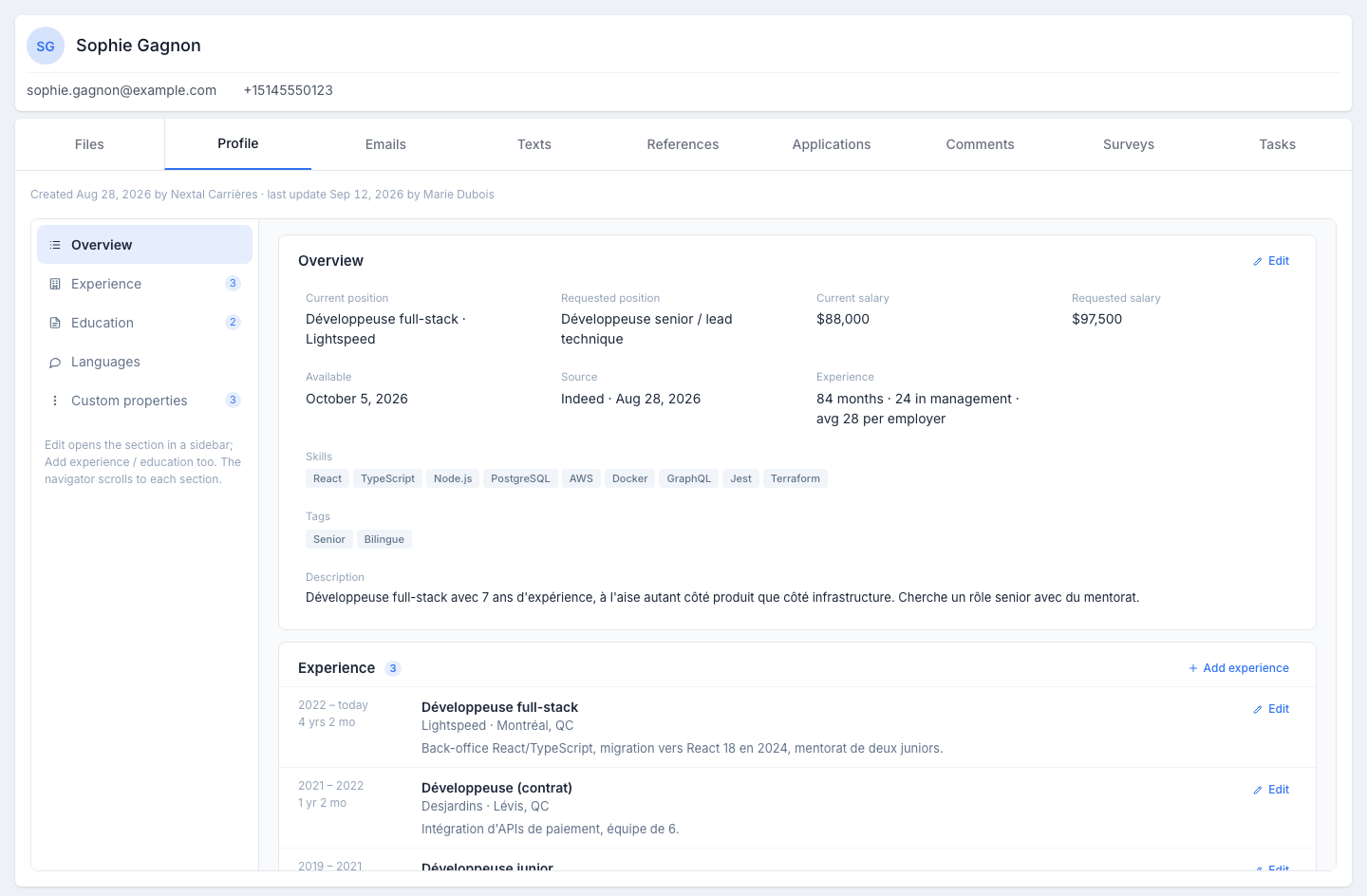
L’onglet Profil rassemble tout ce qui décrit le candidat au-delà de l’en-tête, en six feuilles empilées. À gauche, un navigateur de sections — Aperçu, Mobilité, Expérience, Formation, Langues, Propriétés personnalisées, avec le nombre d’entrées — met en évidence la section à l’écran et défile jusqu’à celle sur laquelle vous cliquez. En haut, une ligne rappelle quand et par qui le candidat a été créé et modifié pour la dernière fois.
Contrairement à l’en-tête, rien ne se modifie sur place dans cet onglet : chaque feuille a un bouton Modifier (ou Ajouter une expérience / Ajouter une formation) qui ouvre un panneau latéral. Un champ vide s’affiche par un tiret.
Aperçu
- Poste actuel / Poste recherché / Salaire actuel / Salaire demandé — son rôle actuel et celui qu’il recherche, plus son contexte salarial.
- Disponible — la date à partir de laquelle il peut commencer.
- Source — d’où vient le candidat, avec sa date de création.
- Expérience — les mois d’expérience, les mois en gestion et la moyenne par employeur.
- Compétences et Étiquettes — en pastilles. Les étiquettes servent à organiser (campagnes, géographie, statut) ; les compétences aux capacités techniques (React, Gestion de projet, etc.).
- Description — texte libre pour tout ce qui n’a pas sa place ailleurs.
Mobilité
Où le candidat peut travailler — à ne pas confondre avec l’adresse de l’en-tête, qui dit où il habite. Trois lignes :
- Peut travailler — une seule ligne, toujours dans le même ordre : les modes de travail acceptés (Sur place, Hybride, Télétravail), les régions (villes ou provinces ; les quatre premières, puis « +n »), le trajet maximal (par ex. ≤ 45 min), puis la relocalisation — Pas de relocalisation, Relocalisation : ouverte ou Prêt(e) à se relocaliser — et, en italique, la note de relocalisation s’il y en a une. Ce qui n’est pas renseigné est simplement omis ; un bloc entièrement vide s’affiche par un tiret.
- Habite à — le rappel, en lecture seule, de l’adresse de l’en-tête (ville, province · code postal, ou l’adresse libre). Pour la changer, modifiez l’adresse dans la rangée des faits clés.
- Mis à jour — la date et la personne qui a saisi la mobilité en dernier. Quand c’est le candidat lui-même qui l’a remplie en postulant sur votre site carrière, la ligne indique Portail carrière. La ligne n’apparaît que si la mobilité est renseignée.
C’est cette mobilité que lisent les filtres Mode de travail, Région et Relocalisation de la liste des candidats et l’indice de mobilité du Kanban. Les candidats la remplissent eux-mêmes si votre admin active le champ Mobilité du formulaire de candidature de votre site carrière.
Expérience
Une chronologie, la plus récente en haut. Pour chaque emploi : la période (2022 – aujourd’hui) et sa durée, le titre du poste, l’employeur et le lieu, la description. Les entrées sont typiquement créées par l’analyseur de CV quand un candidat téléverse son CV ; Ajouter une expérience en crée une à la main, et chaque entrée a son bouton Modifier.
Formation
Même présentation que l’expérience, pour les écoles : la période, le diplôme, le domaine d’études, l’établissement, la mention et la description. Ajouter une formation et Modifier par entrée.
Langues
Le niveau de français et d’anglais, sur une échelle de six niveaux — d’Aucune connaissance à Langue maternelle — affiché comme une barre.
Propriétés personnalisées
Tous les champs supplémentaires ajoutés par votre admin (statut visa, préférence télétravail, ville privilégiée, etc.), un par ligne. Le compteur du navigateur indique combien sont remplis.
Modifier le profil dans le panneau latéral
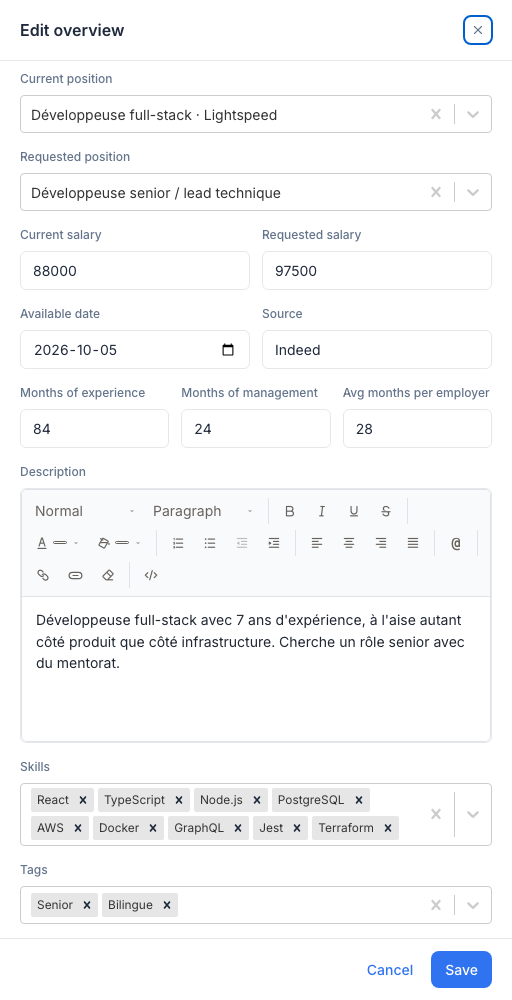
Cliquez sur Modifier sur une feuille, ou sur Ajouter une expérience / Ajouter une formation :
- Aperçu — tous les champs de la feuille dans un même panneau : postes (choisissez dans la liste ou tapez une nouvelle valeur), salaires (un nombre), date de disponibilité, source, mois d’expérience, description, compétences et étiquettes.
- Mobilité — le panneau Modifier la mobilité, avec cinq champs : Modes de travail acceptés (cochez tous ceux que le candidat accepterait — Sur place, Hybride, Télétravail), Régions (sur place / hybride) (choisissez parmi les villes et provinces de votre organisation — les mêmes listes que les clients et les postes — ou tapez une valeur libre, conservée telle quelle et affichée en ambre), Trajet max (minutes), Relocalisation (Non / Ouverte / Oui ; recliquez pour effacer) et Note de relocalisation (conditions, villes, délai… ; conservée mais non affichée tant que la relocalisation est « Non »). Enregistrer ne s’active que si quelque chose a changé ; vider les cinq champs efface le bloc.
- Expérience — titre du poste, employeur, lieu, dates De / À (laissez À vide pour un poste actuel) et description. Sur une entrée existante, le panneau propose aussi Supprimer, avec confirmation.
- Formation — établissement, diplôme, domaine d’études, mention, dates et description. Même bouton Supprimer à la modification.
- Langues — le niveau de chaque langue, en cliquant sur le niveau voulu (recliquez pour l’effacer).
- Propriétés personnalisées — un champ par propriété, du type configuré par votre admin (texte, liste, date…).
Enregistrer applique la modification et ferme le panneau ; Annuler abandonne. Une date de fin antérieure à la date de début, ou un salaire qui n’est pas un nombre, bloque l’enregistrement avec un message sous le champ.
Comment fonctionne l’édition en ligne dans l’en-tête
Le haut de la page — nom, évaluation, liens sociaux, coordonnées, adresse, statut, préférences de communication — se modifie toujours sur place :
- Survolez la valeur. Une bordure apparaît et une icône crayon s’affiche à côté.
- Cliquez sur la valeur ou le crayon. Un petit éditeur remplace la valeur.
- Faites votre modification.
- Cliquez sur Enregistrer pour valider, ou Annuler pour abandonner.
Quand et par qui
Une petite ligne en bas de la page indique :
- Quand le candidat a été créé
- D’où il vient (le champ Source, si défini)
- Quel coéquipier l’a créé
- La dernière fois où le candidat a été modifié, et par qui
Qui peut faire quoi
| Ce que vous voulez faire | Ce qu’il vous faut |
|---|---|
| Ouvrir et lire la fiche candidat | Accès aux candidats |
| Modifier un champ (nom, coordonnées, statut, profil, expérience, etc.) | Droit de modification sur les candidats |
| Voir le menu 3-points | Droit de suppression sur les candidats |
| Supprimer le candidat | Droit de suppression sur les candidats |
| Voir « Fusionner avec un autre candidat » | Droits de suppression et de modification sur les candidats |