

Créer une banque de candidats avec les étiquettes
Une « banque de candidats », c’est un segment de votre bassin de talents que vous voulez retrouver en un clic — les développeurs séniors ouverts au télétravail, les finissants de votre campagne campus 2026, les candidats présélectionnés pour un client. Dans Nextal, une banque se construit en quatre gestes : étiqueter les candidats, filtrer la liste par étiquettes, enregistrer le filtre, puis le marquer comme favori.
Étape 1 — Choisir une convention d’étiquettes
Les étiquettes sont créées à la volée : la première fois que quelqu’un tape campus-2026, l’étiquette existe pour toute l’organisation. Il n’y a pas d’écran d’administration pour les renommer ou les supprimer — une faute de frappe reste dans la liste. D’où l’intérêt de se donner une convention avant de commencer :
- Courtes et prévisibles —
senior-dev,campus-2026,banque-comptables. - Un préfixe par usage — par ex.
banque-…pour vos banques,campagne-…pour les campagnes. La liste d’étiquettes se lit alors d’elle-même. - Évitez les variantes —
remote,Remoteettélétravailcréent trois étiquettes différentes. Convenez d’une seule forme en équipe.
Étape 2 — Étiqueter les candidats
En lot, depuis la liste des candidats
La façon la plus rapide de constituer une banque à partir de candidats existants.
-
Afficher les bons candidats
Utilisez la recherche et les filtres pour restreindre la liste aux personnes à étiqueter.
-
Cocher les candidats
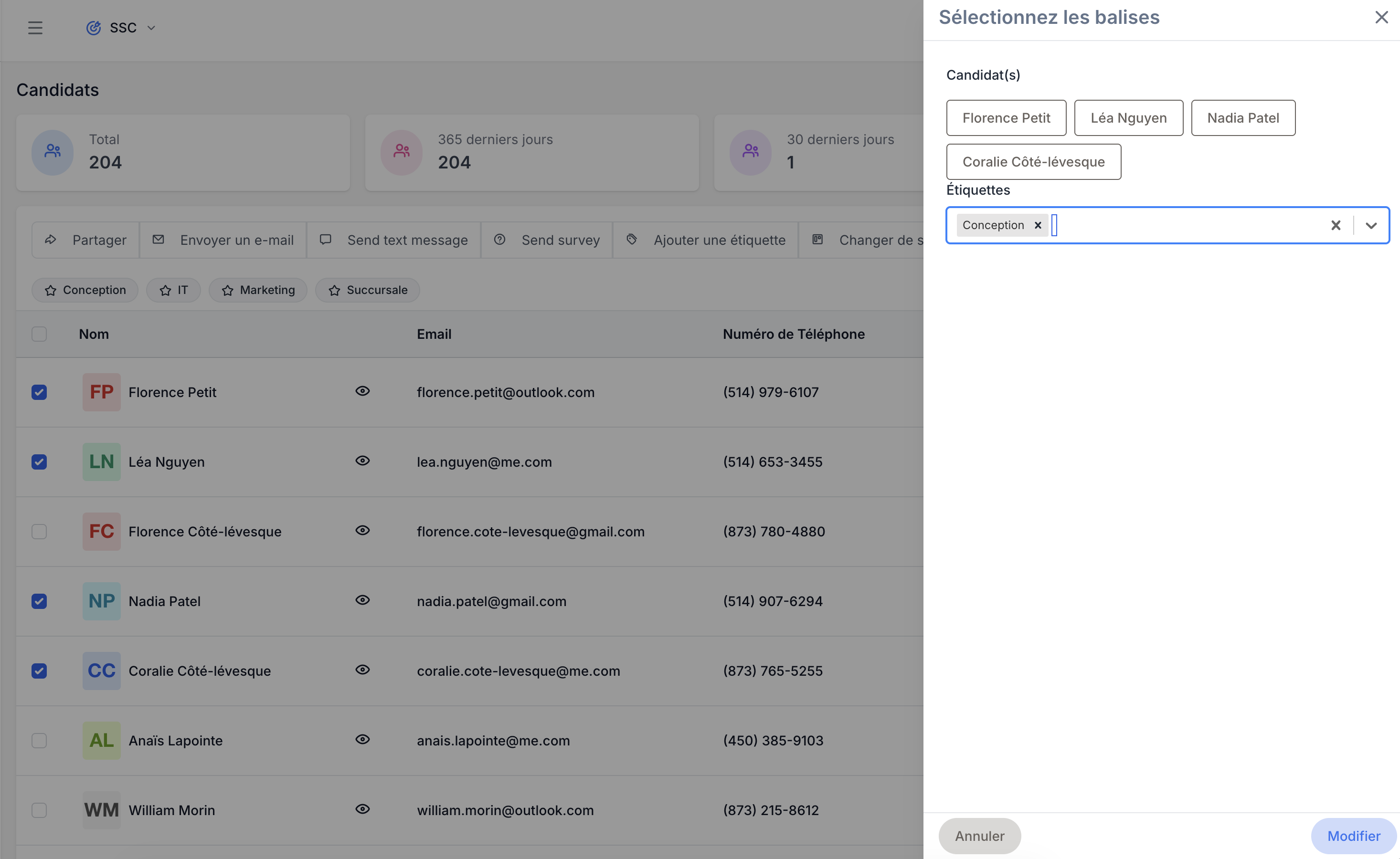
Cochez les cases au début des lignes (la case d’en-tête coche toute la page ; la sélection persiste d’une page à l’autre). La barre d’outils est remplacée par la barre d’actions en lot.
-
Cliquer sur Ajouter une étiquette
Un panneau intitulé Sélectionnez les balises s’ouvre à droite, avec la liste des candidats sélectionnés.
-
Choisir ou créer les étiquettes
Le champ Étiquettes propose les étiquettes existantes ; tapez un nouveau nom pour le créer sur-le-champ.
-
Cliquer sur Modifier
Les étiquettes choisies sont ajoutées à chaque candidat coché — celles qu’ils portaient déjà sont conservées, et aucun doublon n’est créé si un candidat avait déjà l’étiquette. Le panneau se ferme aussitôt, sans message de confirmation.
Un par un, depuis la fiche candidat
C’est aussi le seul endroit où retirer une étiquette — l’action en lot ne fait qu’ajouter.
-
Ouvrir la fiche, onglet Profil
Puis la feuille Aperçu.
-
Cliquer sur Modifier
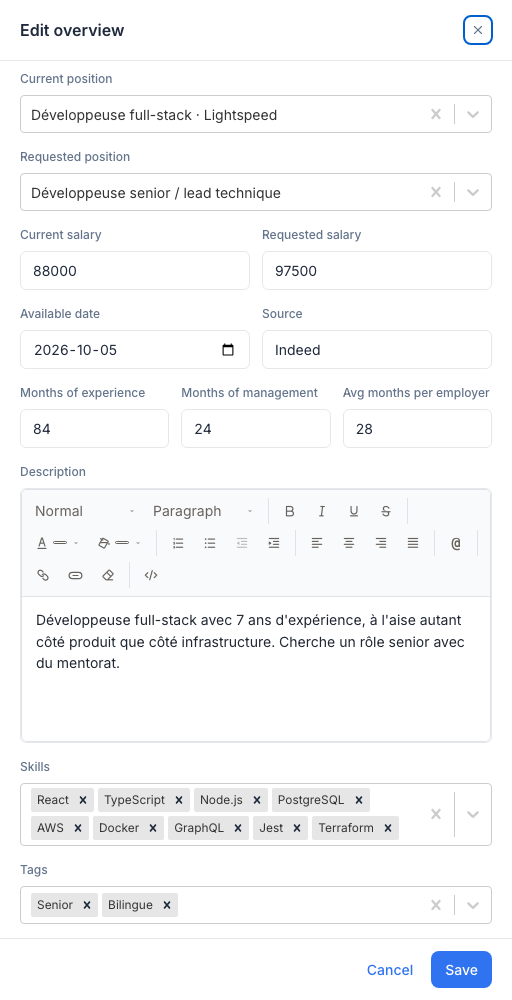
Le panneau Modifier l’aperçu s’ouvre à droite.
-
Remplir le champ Étiquettes
Le champ propose Ajouter une étiquette… : choisissez dans la liste ou tapez un nouveau nom et cliquez sur Créer « … ». Pour retirer une étiquette, cliquez sur son ×.
-
Cliquer sur Enregistrer
Voir Fiche candidat pour le reste du panneau.
Au moment d’un import en lot
Si votre banque arrive d’un fichier (salon d’emploi, liste achetée, campagne), étiquetez tout le lot pendant l’import en lot : à l’étape Configurer, le champ Ajouter des étiquettes à tous les candidats importés applique les étiquettes choisies à chaque fiche créée. Une colonne « Tags » du fichier peut aussi être mappée pour des étiquettes différentes par ligne.
Depuis le Kanban d’un poste
Sur le tableau des candidatures, sélectionnez des candidatures puis utilisez le bouton Ajouter une étiquette (icône étiquette). Les étiquettes sont écrites sur la fiche candidat — pratique pour verser dans une banque les bons candidats non retenus d’un poste.
Étape 3 — Filtrer la liste par étiquettes
-
Ouvrir le panneau Tous les filtres
Le bouton Filtres (icône entonnoir), juste après le champ de recherche de la liste.
-
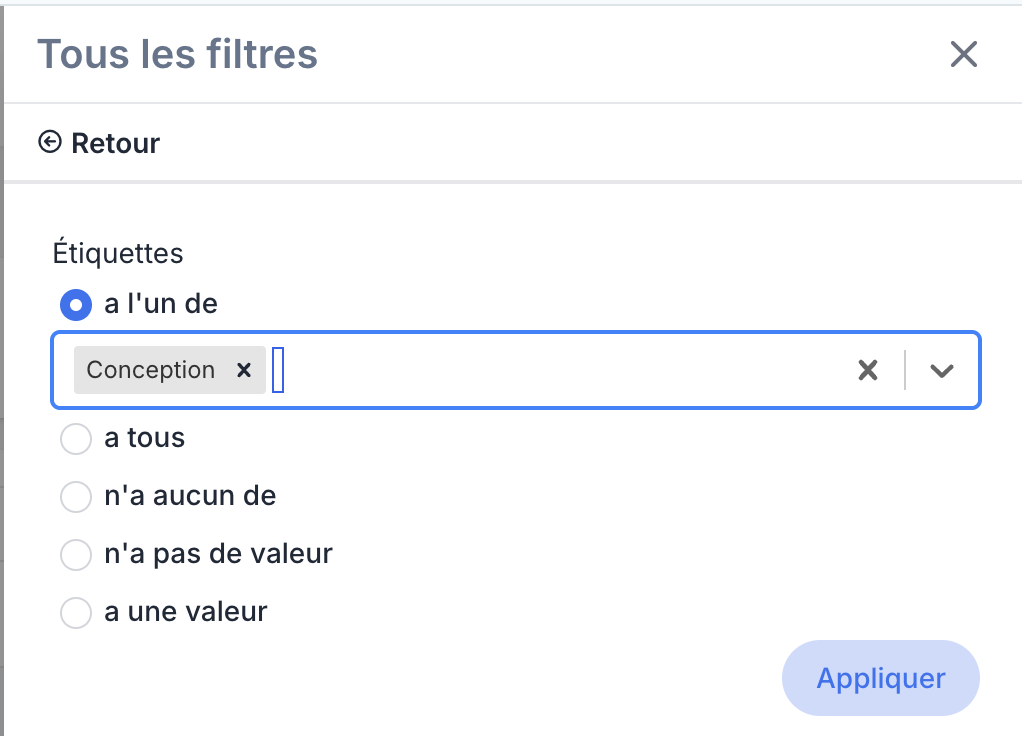
Cliquer sur Et, puis choisir Étiquettes
Tapez « éti » dans le champ Rechercher du panneau pour la trouver vite.
-
Choisir l’opérateur
- a l’un de — le candidat porte au moins une des étiquettes choisies (le cas courant pour une banque).
- a tous — il porte chacune des étiquettes choisies (pour croiser deux banques, par ex.
senior-devetmontreal). - n’a aucun de — il n’en porte aucune (pour exclure une banque).
-
Sélectionner les étiquettes, puis Appliquer
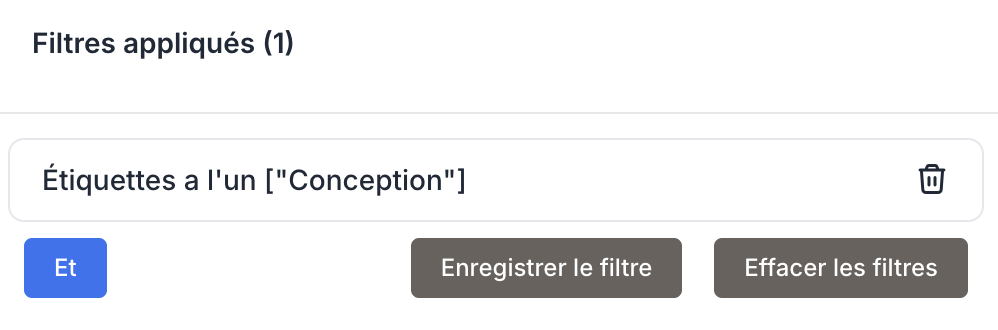
Le filtre apparaît dans Filtres appliqués et la liste se restreint. Ajoutez d’autres filtres au besoin (Statut, Ville, Mode de travail…) — ils se cumulent, chaque candidat doit tous les satisfaire.
Étape 4 — Enregistrer le filtre et le marquer comme favori
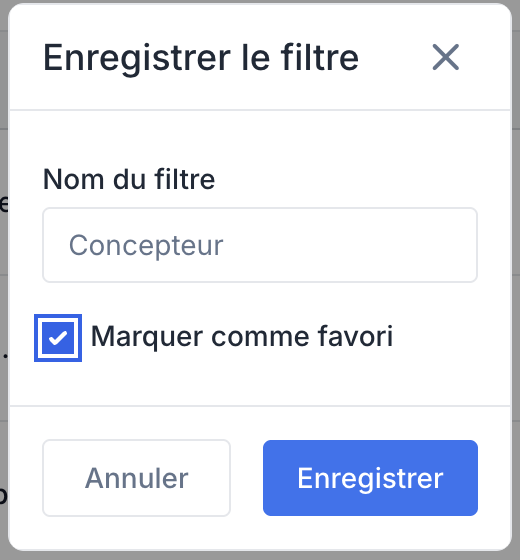
-
Cliquer sur Enregistrer le filtre
Dans la section Filtres appliqués du panneau — le bouton n’apparaît que lorsqu’au moins un filtre est appliqué.
-
Nommer la banque
Le Nom du filtre est obligatoire : 1 à 50 caractères, unique parmi vos filtres enregistrés (sinon : Un filtre avec ce nom existe déjà). Donnez-lui le nom de la banque — « Banque développeurs séniors ».
-
Cocher Marquer comme favori
C’est ce qui épingle la banque au-dessus de la liste. Vous pouvez aussi le faire plus tard avec l’étoile à côté du filtre dans la section Filtres sauvegardés.
-
Cliquer sur Enregistrer
Une notification Filtre enregistré confirme. L’enregistrement capture les filtres et le texte de recherche et le tri courants — la vue complète.
Où retrouver vos filtres enregistrés et vos favoris
Vos banques vivent à deux endroits : toutes dans le panneau de filtres, et les favorites en pastilles au-dessus de la liste.
Dans le panneau — la section Filtres sauvegardés
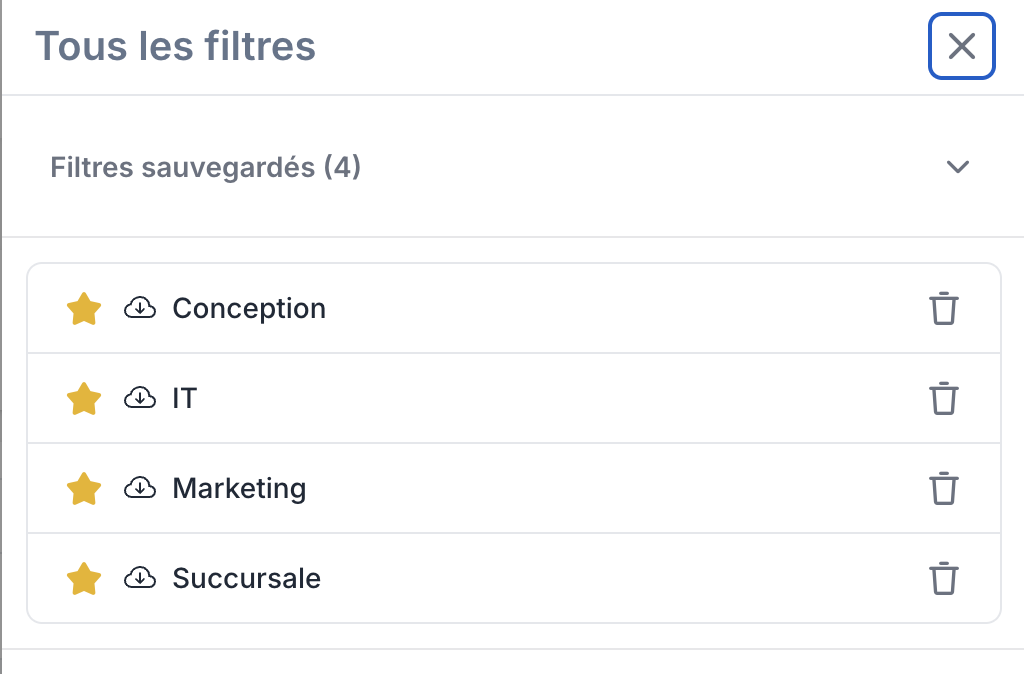
Ouvrez le panneau Tous les filtres (bouton entonnoir) : la section Filtres sauvegardés liste chacun de vos filtres enregistrés, favoris d’abord puis en ordre alphabétique (tant que vous n’en avez aucun, elle affiche Aucun filtre enregistré pour le moment). Trois actions par filtre :
- Cliquer sur son nom — applique le filtre (filtres + recherche + tri, exactement comme enregistrés).
- L’étoile — bascule le favori (Marquer comme favori / Retirer des favoris). Les favoris gagnent leur pastille au-dessus de la liste.
- La corbeille — supprime le filtre, après confirmation (Supprimer le filtre — l’opération ne peut pas être annulée).
Au-dessus de la liste — la barre de favoris

Les filtres marqués comme favoris apparaissent en pastilles étoilées entre la barre d’outils et le tableau — la barre n’est visible que si vous avez au moins un favori. Un clic sur une pastille applique la banque ; la pastille active est mise en évidence ; un second clic la désactive. Les favoris ne s’appliquent pas tout seuls à l’ouverture de la page.
Faire vivre la banque
- Alimenter — tout nouveau candidat qui reçoit l’étiquette entre automatiquement dans la banque : le filtre est dynamique, pas une liste figée.
- Sortir un candidat — retirez l’étiquette depuis sa fiche (Profil → Aperçu → Modifier).
- Agir sur la banque — la banque appliquée, cochez les candidats et utilisez les actions en lot : courriel ou SMS de relance, envoi de sondage, Appliquer à un poste pour pousser la banque sur un Kanban.
- Exporter — le bouton Exporter respecte le filtre actif ; activez le champ Étiquettes dans le panneau d’export pour les retrouver dans le fichier.
Pour le détail de chaque contrôle (opérateurs de filtre, tri, pastilles, suppression d’un filtre enregistré), voir Liste et recherche de candidats.