Importer un candidat depuis LinkedIn
L’extension Chrome Nextal LinkedIn Profile Scraper vous permet d’importer les profils LinkedIn directement dans votre plateforme Nextal. Vous avez deux méthodes pour le faire : le bouton overlay ultra-rapide, ou via le panneau latéral de l’extension.
Méthode 1 : Le bouton overlay (recommandé)
Cette méthode est la plus rapide. Un simple clic suffit pour importer un profil LinkedIn.
Étape 1 : Accédez à un profil LinkedIn
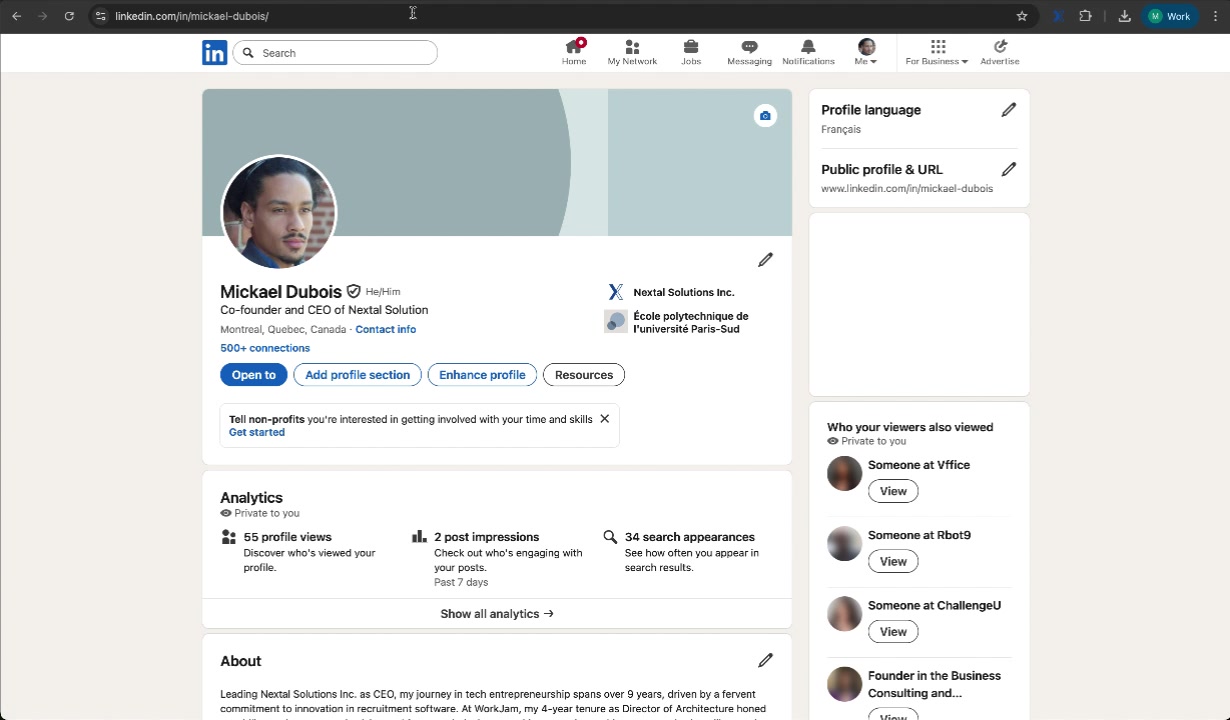
Naviguez vers le profil LinkedIn du candidat que vous souhaitez importer dans Nextal. L’extension fonctionne sur n’importe quelle page de profil LinkedIn.
Étape 2 : Ouvrez l’extension Nextal
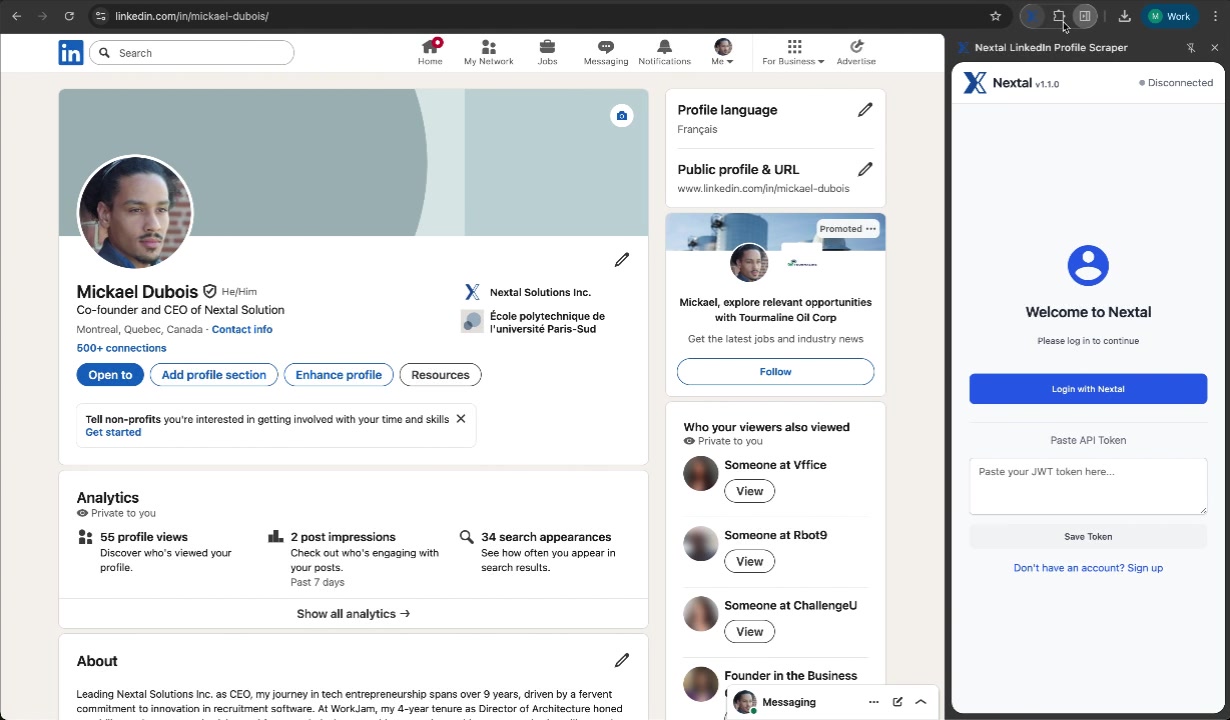
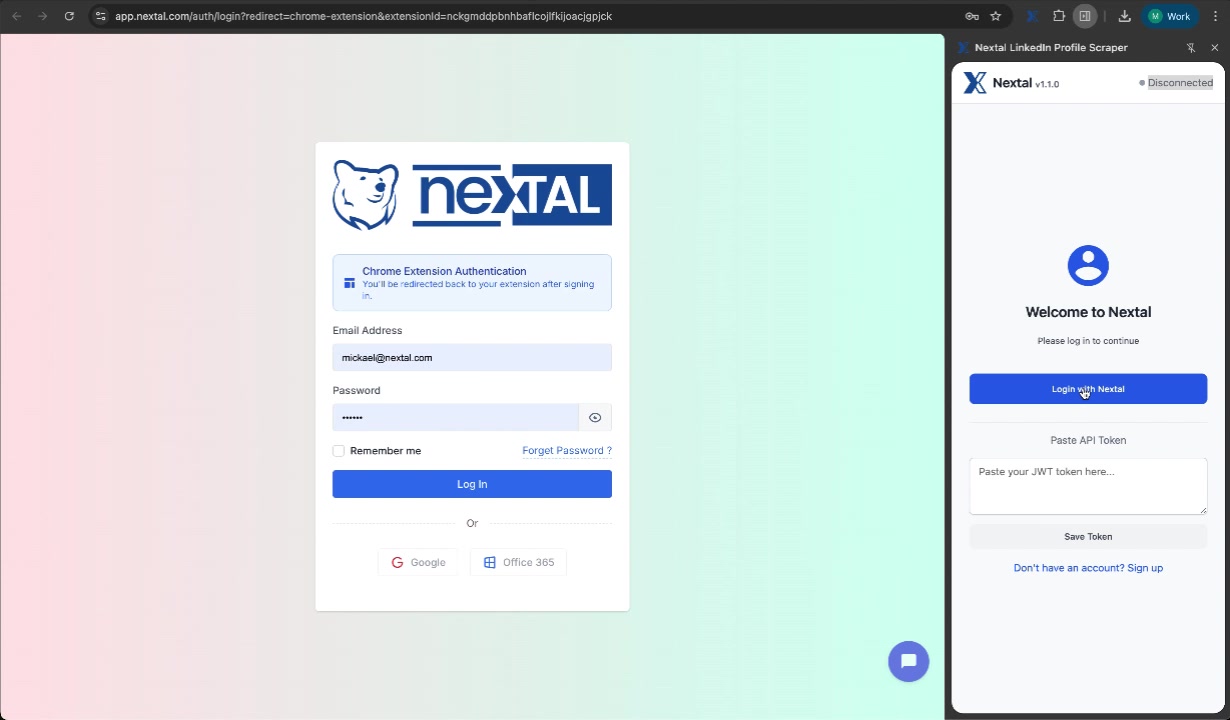
Cliquez sur l’icône de l’extension Nextal dans la barre d’outils Chrome. Un panneau latéral s’ouvre avec l’interface de connexion affichant “Welcome to Nextal” et les options de connexion.
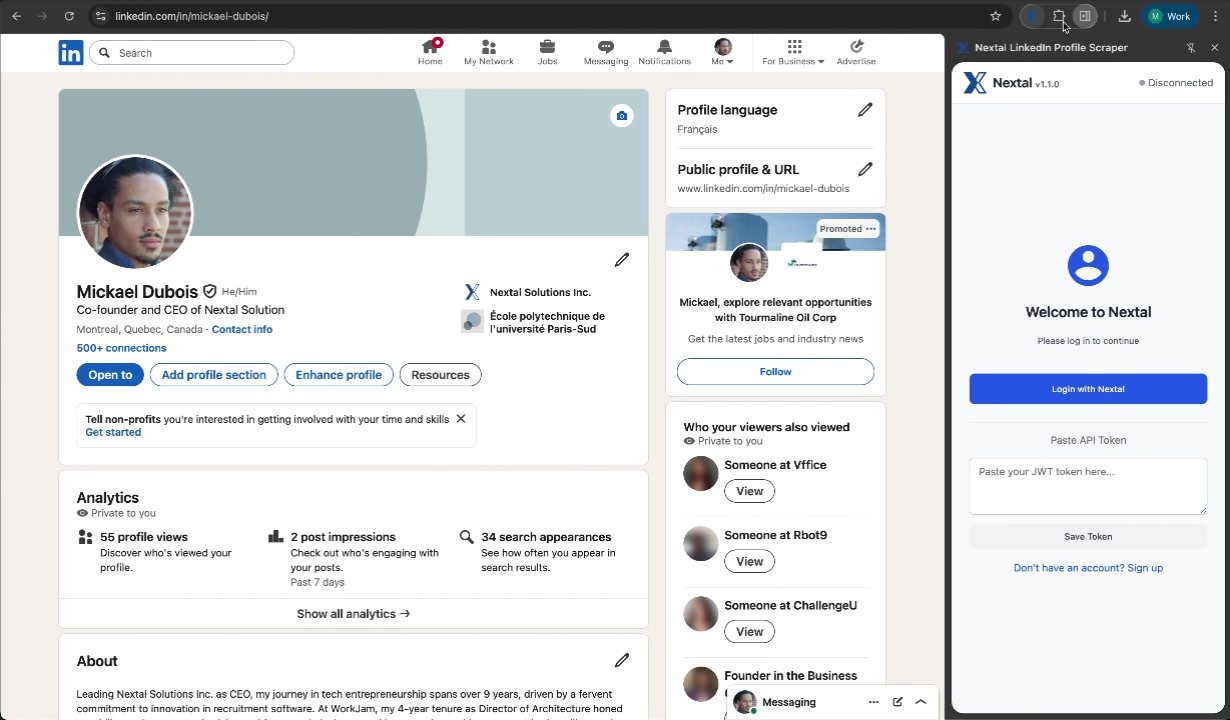
Vous avez deux options pour vous connecter :
- “Login with Nextal” : connexion via votre compte Nextal (recommandé)
- “Paste API Token” : pour les utilisateurs avancés souhaitant utiliser un token JWT
Étape 3 : Connectez-vous à votre compte Nextal
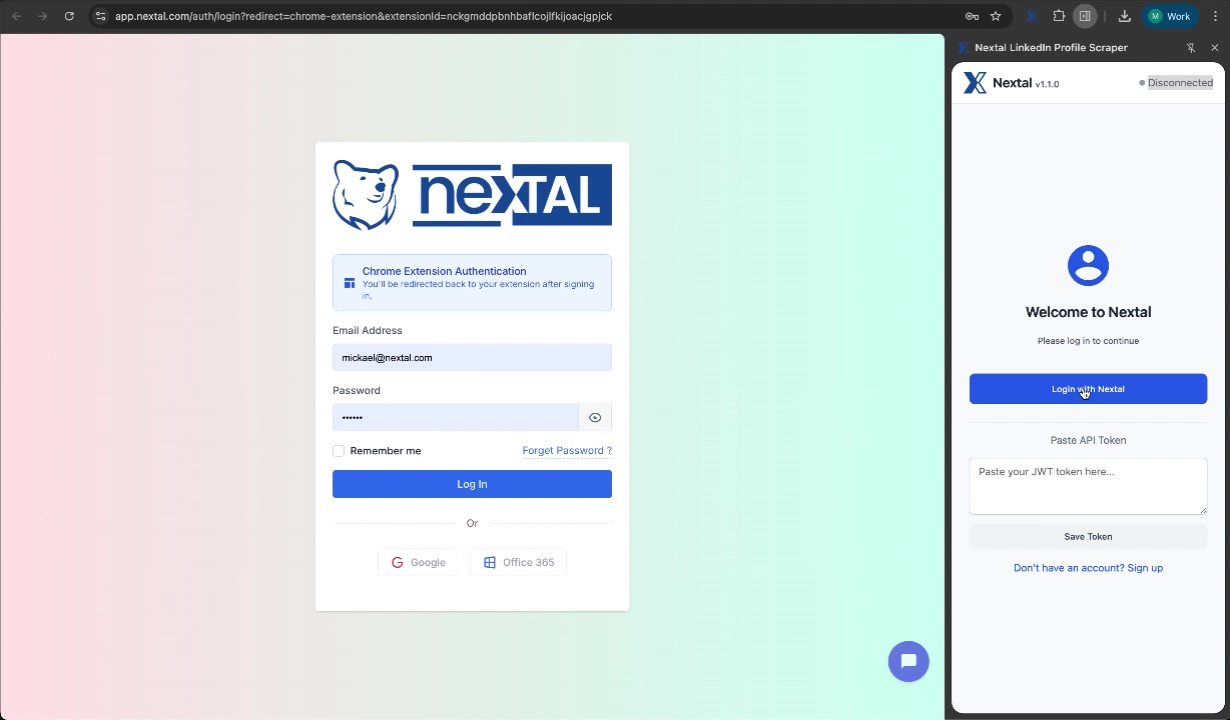
En cliquant sur “Login with Nextal”, vous serez redirigé vers la page d’authentification sécurisée. Entrez vos identifiants habituels. Vous pouvez également vous connecter via Google ou Office 365 si ces options sont configurées pour votre compte.
Étape 4 : Authentification réussie
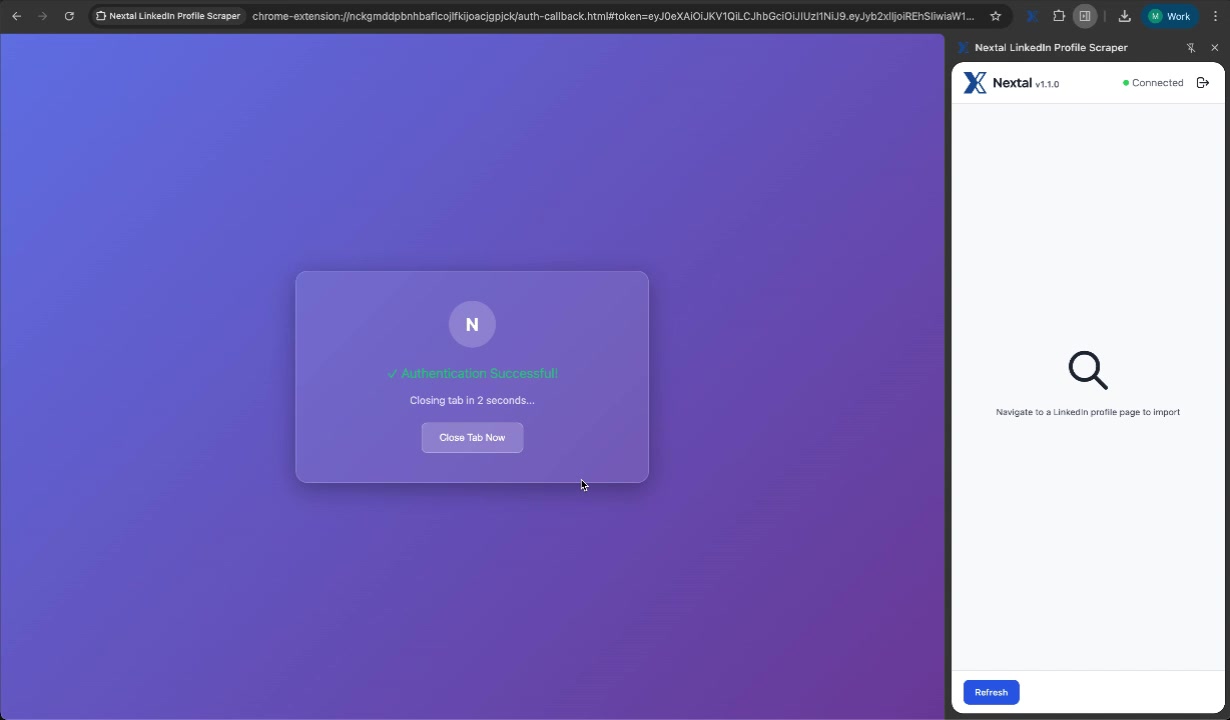
Une fois connecté, vous verrez un message de confirmation. L’onglet se fermera automatiquement après quelques secondes.
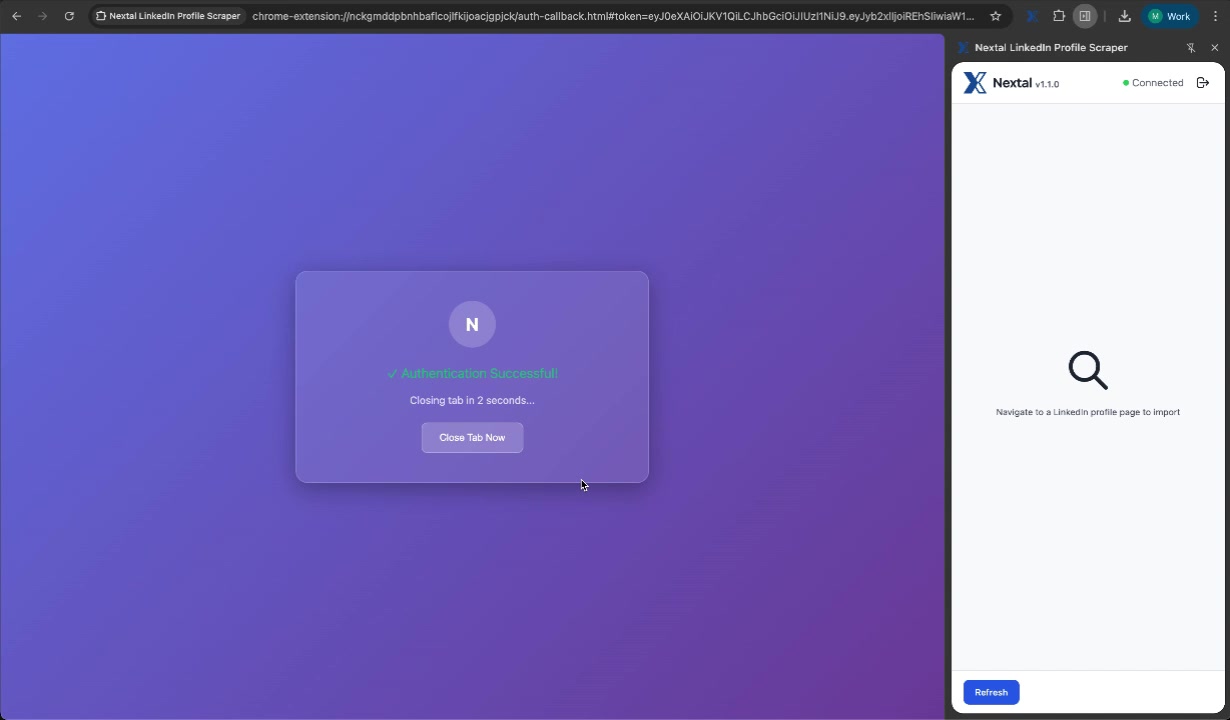
L’indicateur de l’extension passe au vert — “Connected”.
Étape 5 : Chargement du profil
Retournez sur la page LinkedIn du candidat. L’extension détecte automatiquement le profil et commence à extraire les informations.
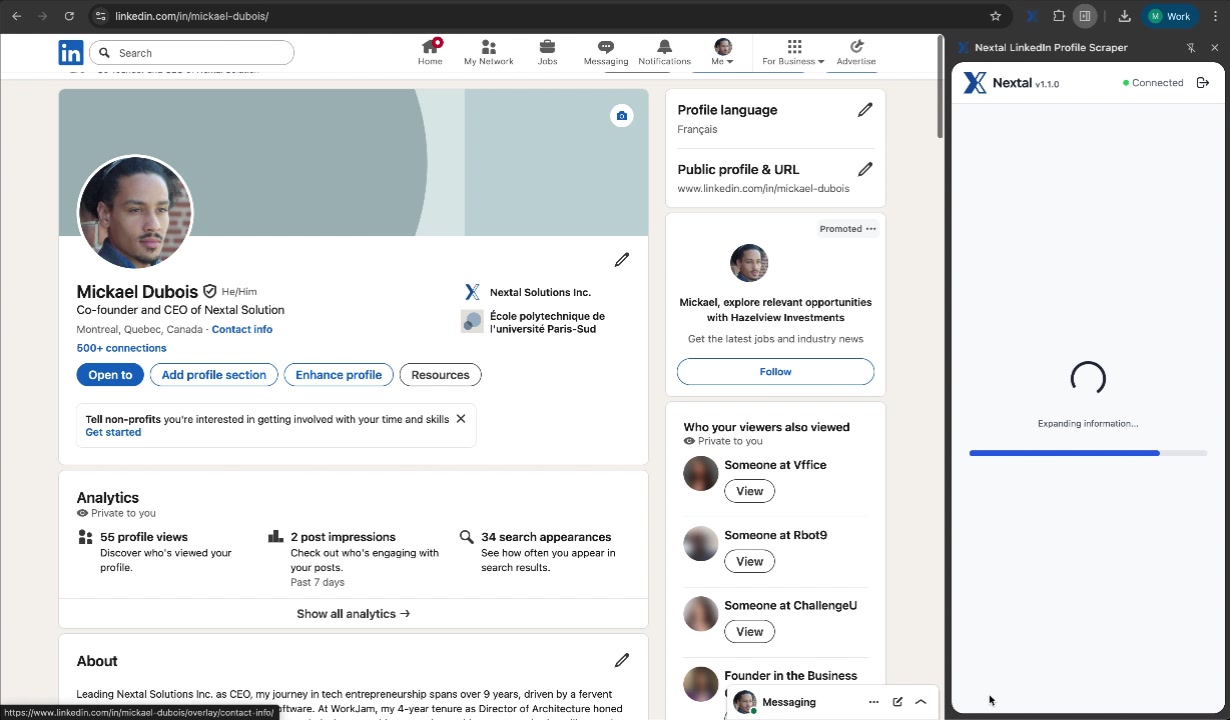
L’extension récupère automatiquement :
- Les informations personnelles (nom, titre, localisation)
- L’expérience professionnelle complète
- La formation
- Les compétences
- Le CV au format PDF (si disponible)
Étape 6 : Profil importé avec succès
Une fois l’import terminé, vous verrez les confirmations de succès.
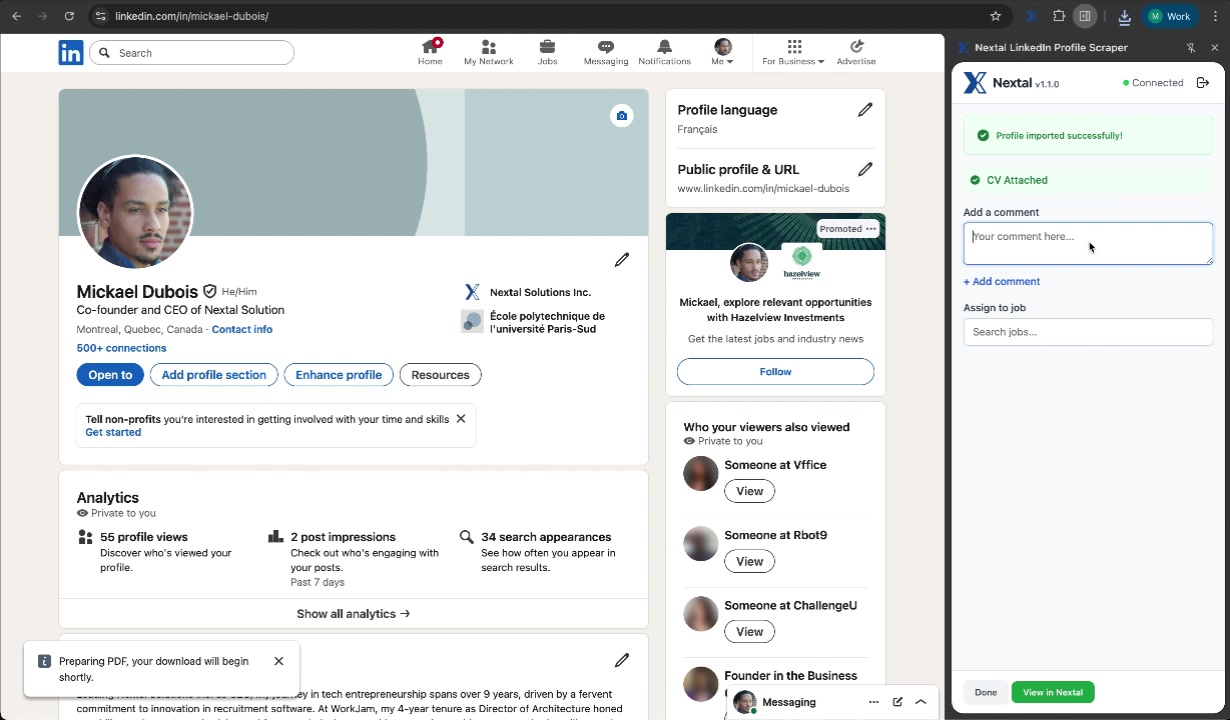
À cette étape, vous pouvez :
- Ajouter un commentaire : notez vos premières impressions ou des informations contextuelles
- Assigner à un poste : recherchez et sélectionnez un poste ouvert
Étape 7 : Ajoutez un commentaire (optionnel)
Profitez-en pour ajouter une note personnalisée qui sera visible dans la fiche du candidat.
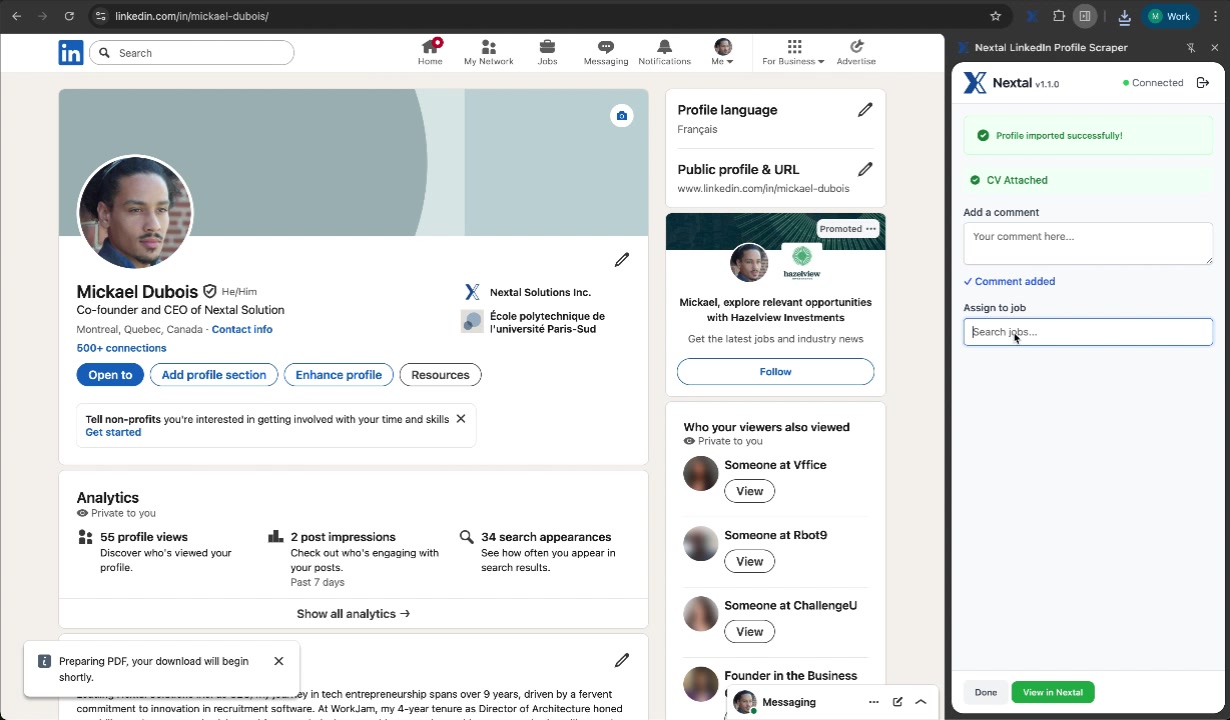
Le commentaire est confirmé par la mention “Comment added”.
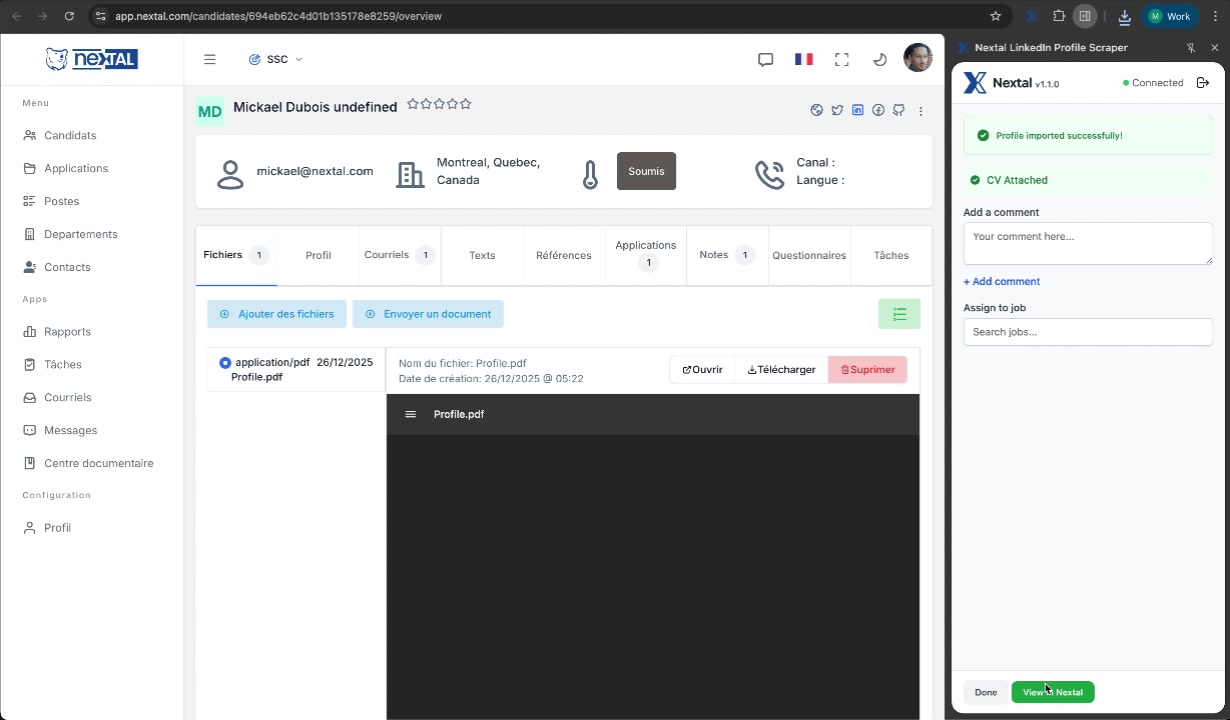
Étape 8 : Consultez le candidat dans Nextal
Cliquez sur “View in Nextal” pour ouvrir directement la fiche du candidat dans votre plateforme. Toutes les informations ont été importées, y compris le CV au format PDF.
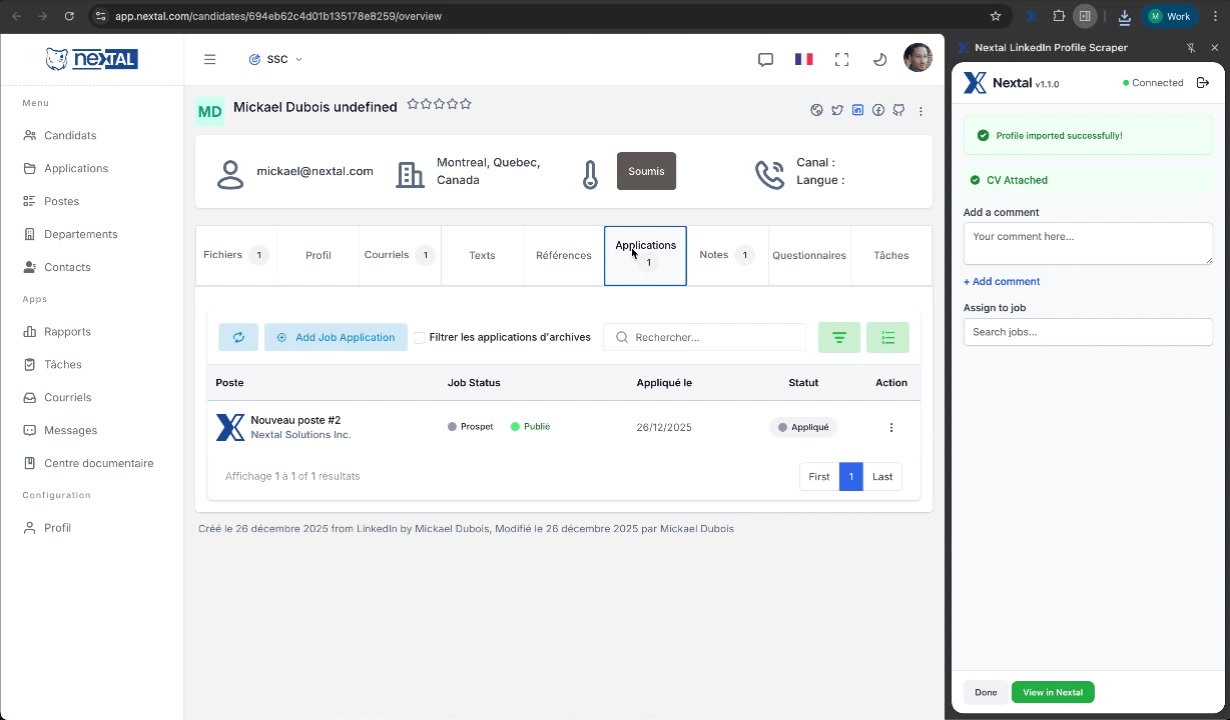
Étape 9 : Assignez le candidat à un poste
Dans l’onglet “Applications”, vous retrouvez le poste auquel le candidat a été assigné avec son statut de suivi. Le candidat est automatiquement associé au poste sélectionné avec le statut “Prospect”.
Méthode 2 : Via le panneau latéral
Cette méthode vous offre plus d’options, notamment la possibilité d’ajouter un commentaire et d’assigner directement le candidat à un poste lors de l’import.
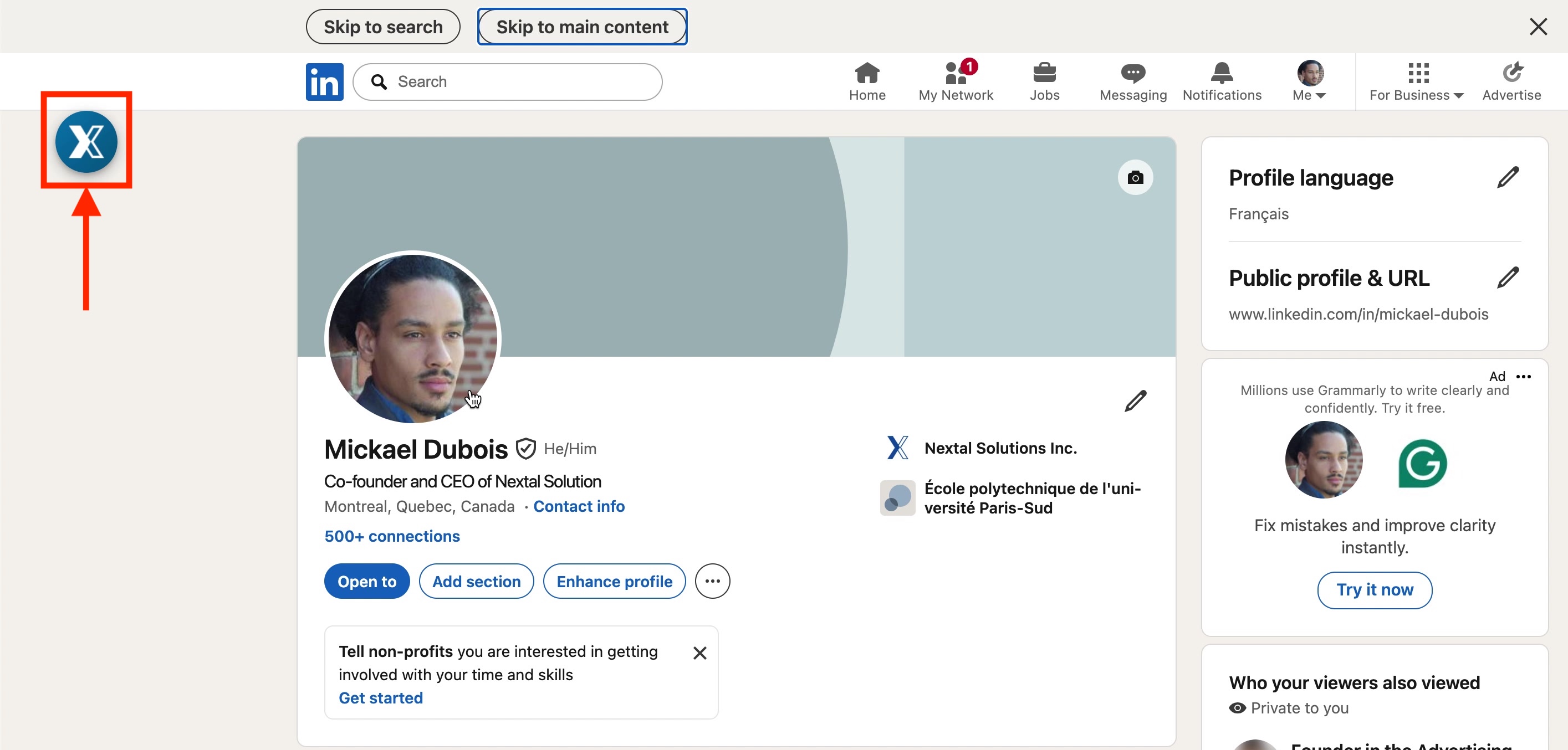
Étape 1 : Repérez le bouton Nextal
Lorsque vous visitez un profil LinkedIn, vous verrez automatiquement le bouton Nextal (logo X bleu) apparaître sur le côté gauche de la page. Ce bouton flottant est toujours visible et accessible. Cliquez dessus pour ouvrir l’extension.
Étape 2 : Ouvrez le panneau de l’extension
Sur un profil LinkedIn, cliquez sur l’icône de l’extension Nextal dans la barre d’outils Chrome (en haut à droite). Le panneau latéral s’ouvre.
Étape 3 : Connectez-vous (première utilisation)
Si c’est votre première connexion, cliquez sur “Login with Nextal” et entrez vos identifiants.
Étape 4 : Authentification confirmée
Après connexion, vous verrez le message “Authentication Successful!”. L’indicateur de l’extension passe au vert — “Connected”.
Étape 5 : Enrichissez l’import
Une fois le profil importé, vous pouvez directement depuis l’extension :
- Ajouter un commentaire : notez vos premières impressions sur le candidat
- Assigner à un poste : recherchez et sélectionnez un poste ouvert
- Assigner à des étiquettes : recherchez et sélectionnez une étiquette existante ou créez-en une nouvelle
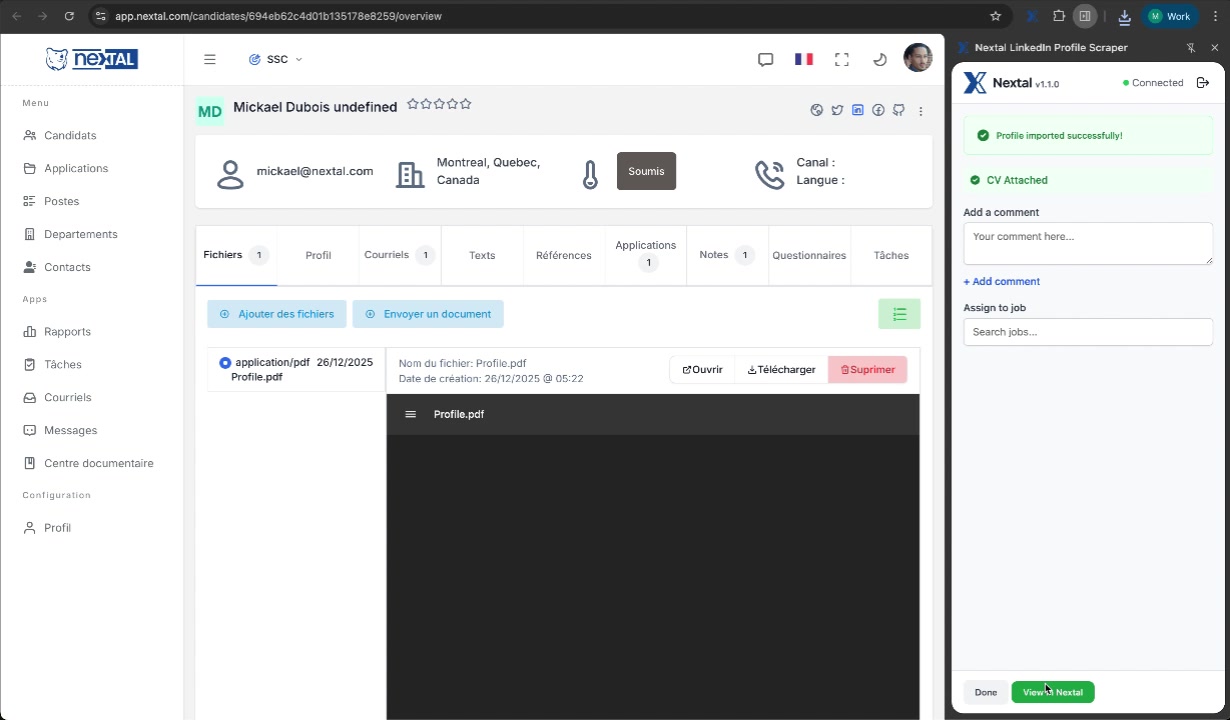
Vous pouvez alors :
- Cliquer sur “Done” pour fermer et continuer votre navigation
- Cliquer sur “View in Nextal” pour ouvrir directement la fiche du candidat
Détection des doublons
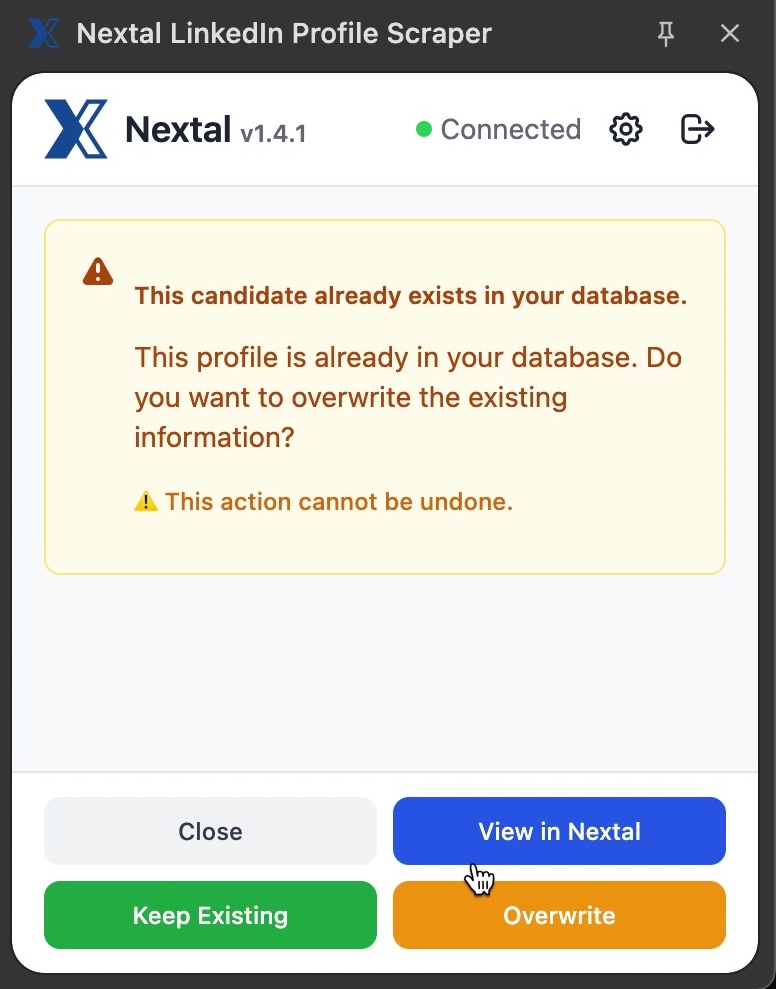
Si le candidat existe déjà dans votre base Nextal, l’extension vous le signale et vous propose trois options :
- “View in Nextal” : voir la fiche existante du candidat
- “Keep Existing” : conserver les informations actuelles sans modification
- “Overwrite” : remplacer par les nouvelles informations LinkedIn