

Gérer le téléchargement du CV par défaut
Par défaut, l’extension Chrome Nextal LinkedIn Profile Scraper inclut automatiquement le CV LinkedIn lors de l’importation d’un profil candidat. Si vous préférez ne pas télécharger le CV à chaque importation, vous pouvez facilement désactiver cette option dans les paramètres de l’extension.
Ce guide vous explique comment modifier le réglage “Include CV by default” pour que la case « Include LinkedIn CV » ne soit plus pré-cochée lors de la consultation des profils.
Étape 1 : Accéder aux paramètres de l’extension
Depuis un profil LinkedIn, ouvrez le panneau latéral de l’extension Nextal. Cliquez ensuite sur l’icône d’engrenage située en haut à droite du panneau, à côté de l’indicateur de connexion.
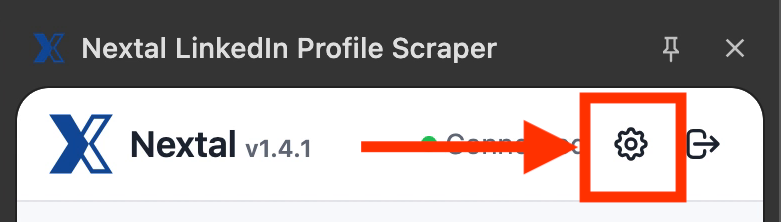
La page Nextal Extension Settings s’ouvre dans un nouvel onglet.
Étape 2 : Repérer la section « CV Download Settings » et désactiver le téléchargement par défaut
Sur la page des paramètres, repérez la section « CV Download Settings » située sous les paramètres d’auto-importation. Vous y trouverez l’option “Include CV by default” qui est activée par défaut (case cochée en bleu).
Lorsqu’elle est activée, la case « Include LinkedIn CV » est automatiquement pré-cochée à chaque fois que vous consultez un profil LinkedIn via l’extension. Le CV du candidat sera alors téléchargé et joint à sa fiche dans Nextal.
Pour ne plus inclure le CV automatiquement, décochez la case “Include CV by default” en cliquant dessus.
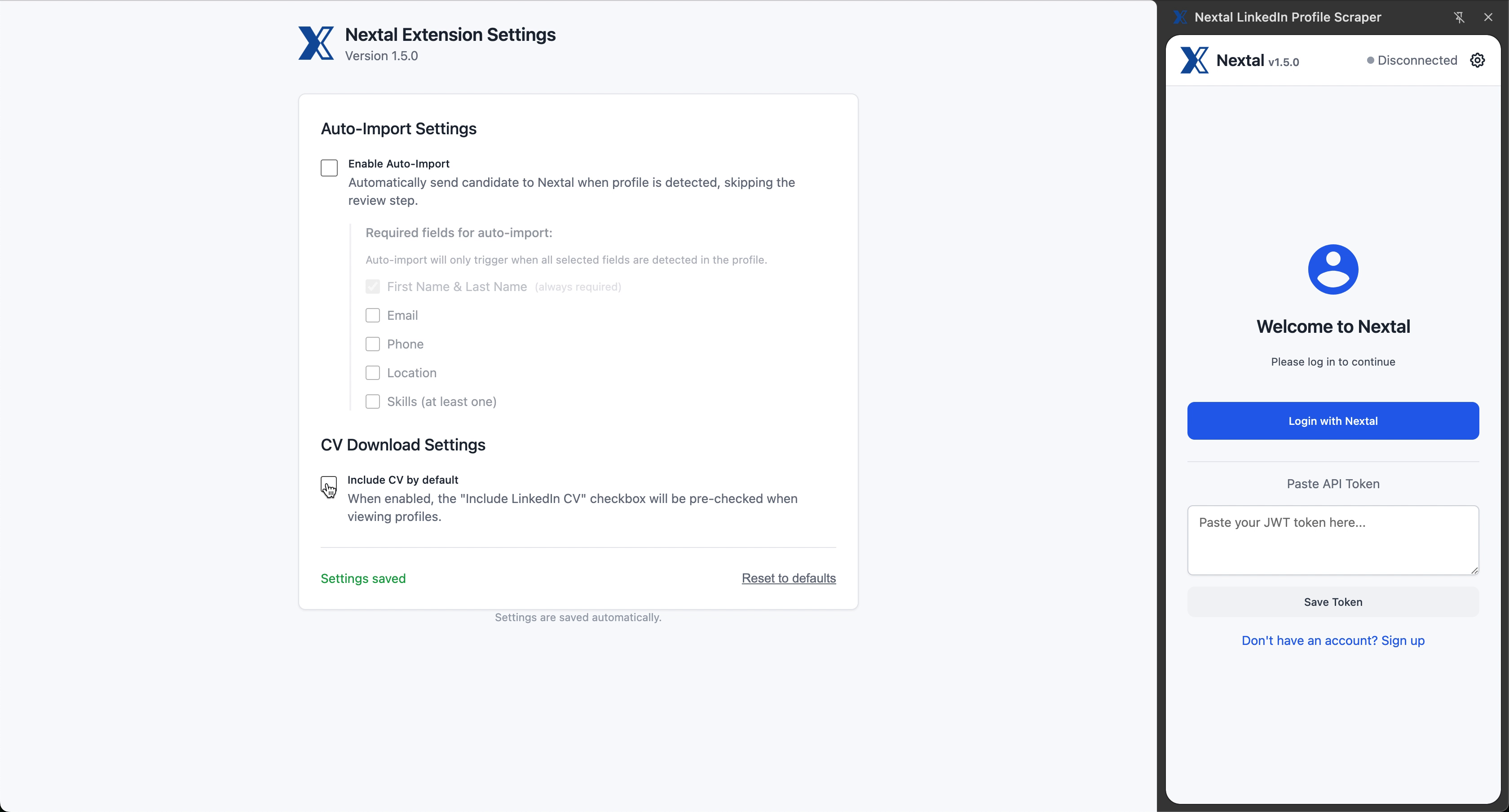
Un message « Settings saved » apparaît en vert en bas de la page pour confirmer que votre modification a bien été enregistrée. Les paramètres sont sauvegardés automatiquement — aucun bouton supplémentaire à cliquer.
Récapitulatif
Une fois l’option “Include CV by default” décochée, la case « Include LinkedIn CV » ne sera plus pré-cochée lorsque vous consultez un profil LinkedIn. Vous pouvez toujours choisir d’inclure le CV manuellement au cas par cas en cochant la case lors de l’importation.