

Tâches du contact
Gardez des rappels de suivi sur un contact — appel, courriel à envoyer ou chose à faire — avec une échéance et un responsable ; les tâches en retard ressortent.
À quoi ça sert
Rappels datés associés à un contact : « envoyer le brouillon de contrat du T4 d’ici vendredi », « appeler pour confirmer le budget 2026 », « relancer deux semaines après la démo ». Chaque tâche a un type, une date d’échéance, un responsable et un état ouvert / terminé. L’onglet est une liste à gauche et le détail de la tâche sélectionnée à droite ; toutes vos tâches ouvertes, tous dossiers confondus, se retrouvent dans l’application Mes tâches. Il fonctionne exactement comme l’onglet Tâches du candidat.
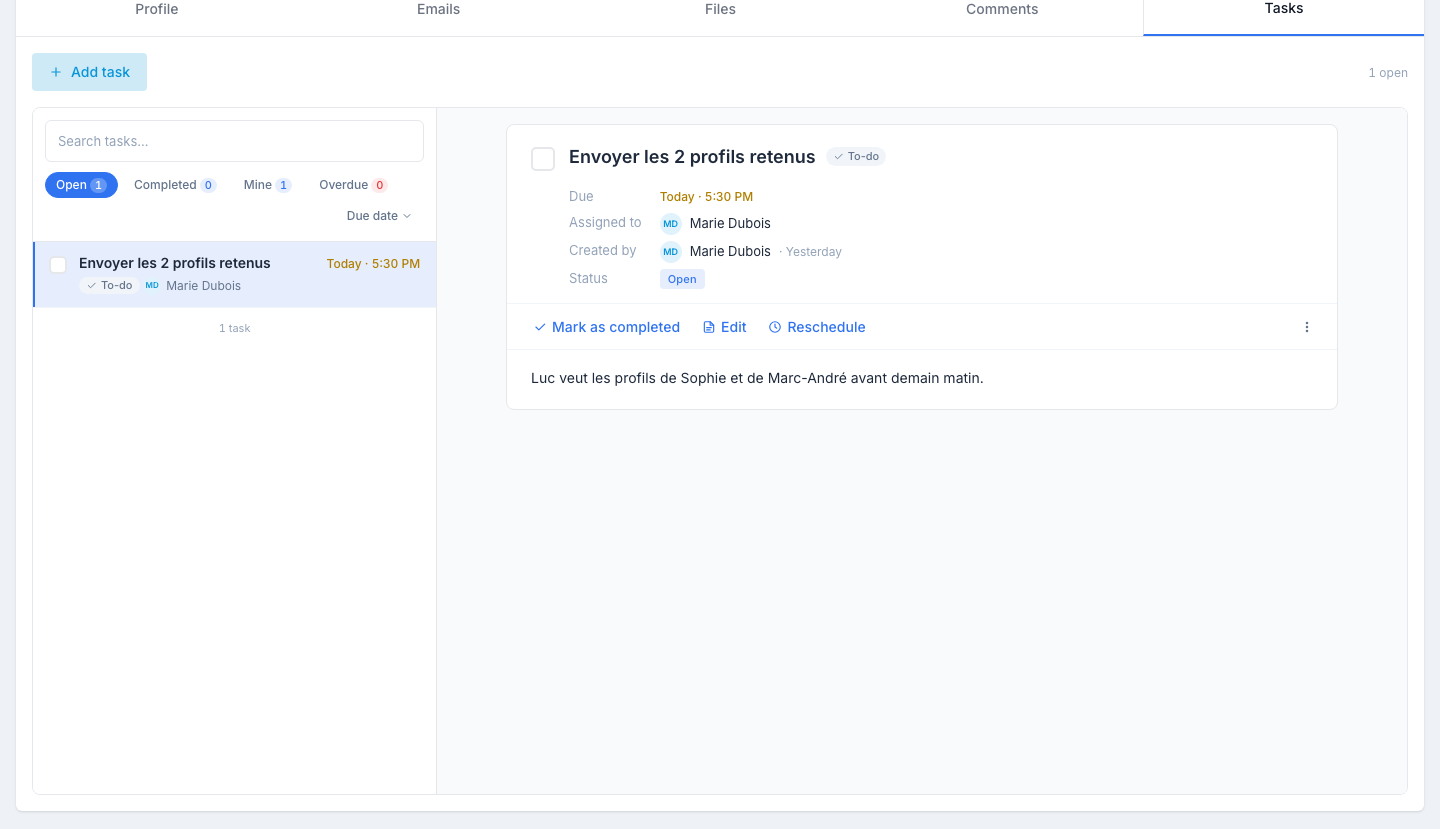
La liste
Une ligne par tâche : une case à cocher, le titre, l’échéance (en rouge quand elle est passée, en ambre quand c’est aujourd’hui), le type — À faire, Appel ou Courriel — et le responsable.
Au-dessus : une recherche, les puces Ouvertes · Terminées · Les miennes · En retard avec leur compte, et le tri par Échéance (la plus proche d’abord ; cliquez pour inverser). L’onglet s’ouvre sur les tâches ouvertes.
Le détail d’une tâche
Cliquez sur une ligne. À droite : le titre et le type, puis Échéance, Assignée à, Créée par et Statut, la description, et une rangée d’actions :
- Marquer comme terminée — cocher la case sur la ligne fait la même chose. La tâche passe sous la puce Terminées, barrée ; Rouvrir la ramène.
- Modifier — rouvre le panneau latéral.
- Replanifier — une nouvelle date et heure, sans passer par le panneau.
- Écrire le courriel — sur une tâche de type Courriel, ouvre le panneau d’envoi du contact, comme depuis l’onglet Courriels. Il faut une adresse courriel sur le contact.
- Sur une tâche de type Appel, le numéro de téléphone du contact est affiché à la place.
- ⋯ → Supprimer — avec confirmation.
Créer ou modifier une tâche
Cliquez sur Ajouter une tâche. Le panneau demande :
- Titre — court et concret (« Envoyer le brouillon T4 » vaut mieux que « Suivi »).
- Type — À faire, Appel ou Courriel. Le type change l’action proposée dans le détail.
- Date d’échéance et Heure.
- Assigner à — un collègue ; vous par défaut.
- Pour — le contact, déjà rempli.
- Description — texte libre, facultatif.
Rien n’est envoyé au moment de l’enregistrement. Une tâche de contact est rattachée au client auquel le contact est lié : le responsable la voit dans son rappel quotidien par courriel sous Clients, au nom du client, le matin de l’échéance. Un contact lié à aucun client ne déclenche pas de rappel par courriel — la tâche reste visible dans la fiche, dans Mes tâches et dans le calendrier.
Où les tâches apparaissent aussi
- Dans l’application Mes tâches du responsable, regroupées sous En retard, Aujourd’hui, Cette semaine ou Plus tard — les tâches ouvertes seulement ; les tâches terminées restent ici.
- Dans l’onglet Tâches du client du contact, avec les autres tâches du client.
- Sur la vue Calendrier de Mes tâches, avec les tâches des candidats, des clients et des postes.
- Dans la carte Mes tâches du tableau de bord, pour les tâches en retard, du jour et de demain.
Astuces
- Une tâche par action concrète. « Envoyer le brouillon, puis relancer » marche mieux en deux tâches. Le rituel de cocher est ce qui rend les tâches utiles.
- Assignez-vous la tâche en cas de doute. Mieux vaut trop assigner et réassigner ensuite que laisser une tâche flotter sans responsable.
- Associez tâches et notes. Quand vous terminez une tâche, laissez une courte note avec le résultat (« le client a accepté, contrat envoyé demain »).
- Choisissez le bon type. Une tâche Courriel ouvre directement le panneau d’envoi ; une tâche Appel met le numéro sous vos yeux.