

Tâches du client
Gardez des rappels de suivi sur un compte client — appel, courriel à envoyer ou chose à faire — avec une échéance et un responsable ; les tâches en retard ressortent.
À quoi ça sert
Rappels datés associés à un compte client : « renouveler l’entente-cadre avant le T3 », « envoyer la prévision d’embauche du S1 lundi prochain », « faire un suivi avec Marie après le lancement ». Chaque tâche a un type, une date d’échéance, un responsable et un état ouvert / terminé. L’onglet est une liste à gauche et le détail de la tâche sélectionnée à droite ; toutes vos tâches ouvertes, tous dossiers confondus, se retrouvent dans l’application Mes tâches. Il fonctionne exactement comme l’onglet Tâches du candidat.
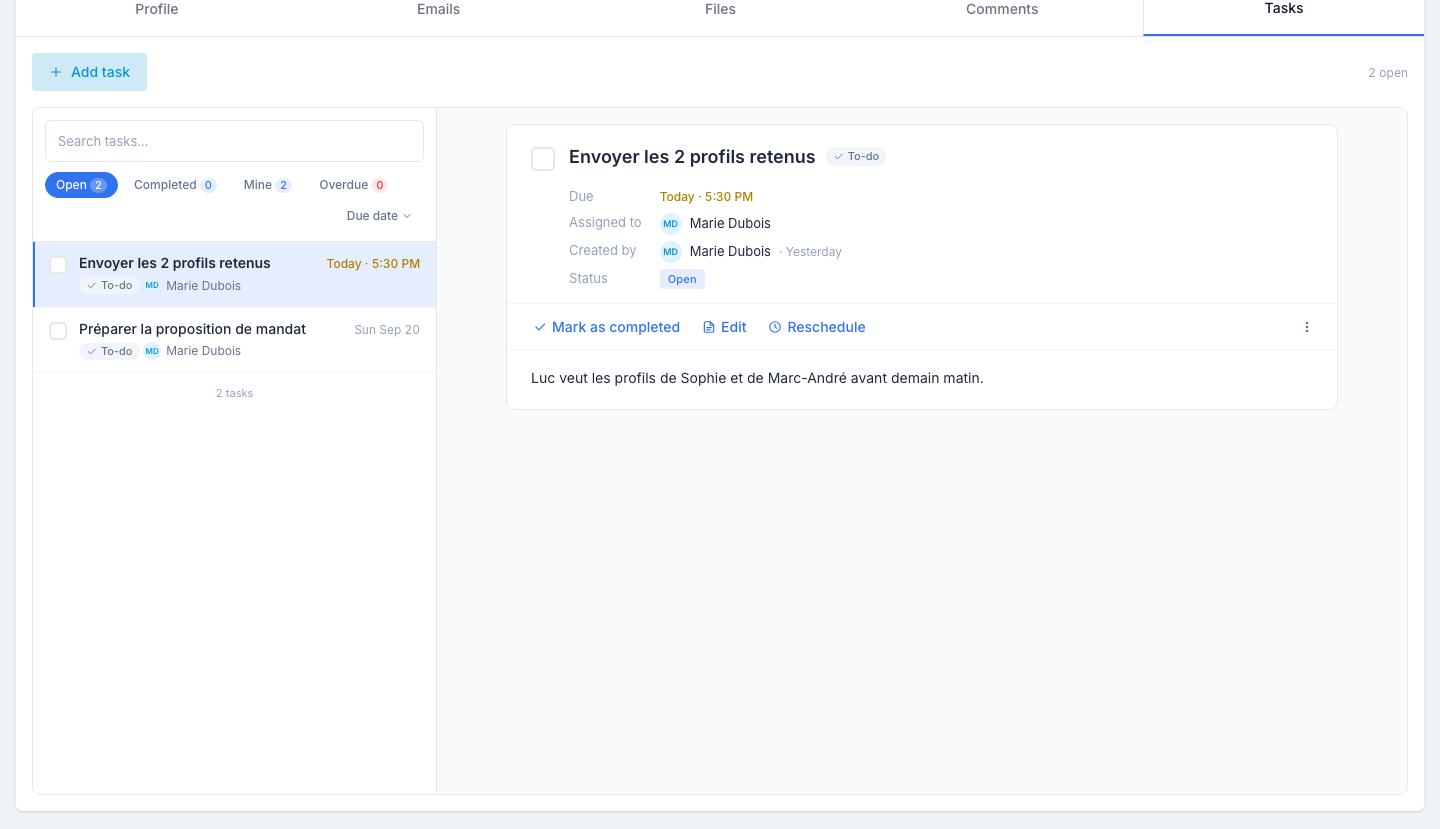
La liste
Une ligne par tâche : une case à cocher, le titre, l’échéance (en rouge quand elle est passée, en ambre quand c’est aujourd’hui), le type — À faire, Appel ou Courriel — et le responsable.
Au-dessus : une recherche, les puces Ouvertes · Terminées · Les miennes · En retard avec leur compte, et le tri par Échéance (la plus proche d’abord ; cliquez pour inverser). L’onglet s’ouvre sur les tâches ouvertes.
Le détail d’une tâche
Cliquez sur une ligne. À droite : le titre et le type, puis Échéance, Assignée à, Créée par et Statut, la description, et une rangée d’actions :
- Marquer comme terminée — cocher la case sur la ligne fait la même chose. La tâche passe sous la puce Terminées, barrée ; Rouvrir la ramène.
- Modifier — rouvre le panneau latéral.
- Replanifier — une nouvelle date et heure, sans passer par le panneau.
- Écrire le courriel — sur une tâche de type Courriel, ouvre le panneau d’envoi du client avec son sélecteur de contact, comme depuis l’onglet Courriels. Il faut un contact avec une adresse courriel.
- ⋯ → Supprimer — avec confirmation.
Une tâche de type Appel sur un client n’affiche pas de numéro — les numéros de téléphone sont sur les contacts du client.
Créer ou modifier une tâche
Cliquez sur Ajouter une tâche. Le panneau demande :
- Titre — court et concret (« Renouveler l’entente-cadre » vaut mieux que « Suivi »).
- Type — À faire, Appel ou Courriel. Le type change l’action proposée dans le détail.
- Date d’échéance et Heure.
- Assigner à — un collègue ; vous par défaut.
- Pour — le client, déjà rempli.
- Description — texte libre, facultatif.
Rien n’est envoyé au moment de l’enregistrement. Le responsable voit la tâche dans son rappel quotidien par courriel le matin de l’échéance — un seul courriel qui couvre ses tâches sur les candidats, les clients et les postes ; les tâches client en sont une section.
Où les tâches apparaissent aussi
- Dans l’application Mes tâches du responsable, regroupées sous En retard, Aujourd’hui, Cette semaine ou Plus tard, ou sur sa vue Calendrier avec les tâches des candidats, des contacts et des postes — les tâches ouvertes seulement ; les tâches terminées restent ici.
- Dans la carte Mes tâches du tableau de bord, pour les tâches en retard, du jour et de demain.
- Les tâches créées sur un des contacts du client apparaissent ici aussi, avec les autres tâches du client.
Astuces
- Une tâche par action concrète. « Envoyer le brouillon, puis relancer », c’est deux tâches — les séparer rend chaque case à cocher satisfaisante.
- Associez tâches et notes. Quand vous terminez une tâche, laissez une courte note avec le résultat.
- Servez-vous-en pour les renouvellements. Une entente qui expire dans 90 jours mérite dès aujourd’hui une tâche « Renouveler avant le T3 ».
- Réassignez quand le compte change de mains. Si le client passe à un nouveau chargé de compte, réassignez-lui les tâches ouvertes — c’est lui qui reçoit les rappels.