

Commentaires
Laissez des notes internes sur un candidat, visibles uniquement par votre équipe, avec des @mentions ; archivez celles qui ne servent plus.
À quoi ça sert
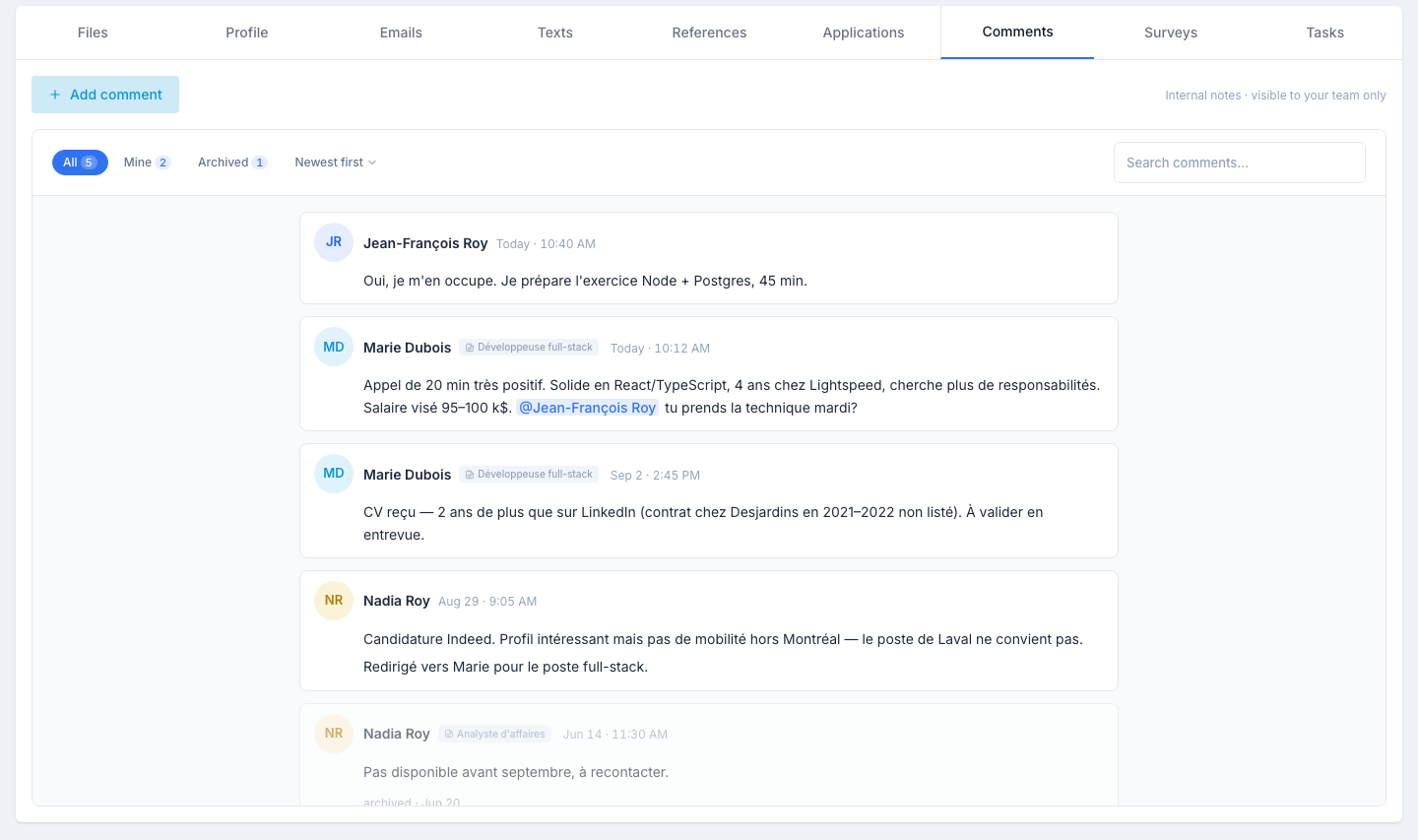
Notes internes sur un candidat, visibles uniquement par votre équipe. L’onglet est un fil de notes, la plus récente en haut ; chaque note se rédige dans un panneau latéral, avec un éditeur enrichi et des @mentions qui avertissent la personne mentionnée.
Lire le fil
Chaque note affiche son auteur, la date et l’heure, et son texte. Quand la note concerne un poste précis, le titre du poste apparaît à côté du nom de l’auteur. Les personnes mentionnées ressortent en bleu.
Au-dessus du fil :
- les puces Toutes, Les miennes (celles que vous avez écrites) et Archivées, avec leur compte ;
- le tri Plus récents d’abord / Plus anciens d’abord ;
- une recherche dans le texte et les auteurs.
Ajouter une note
-
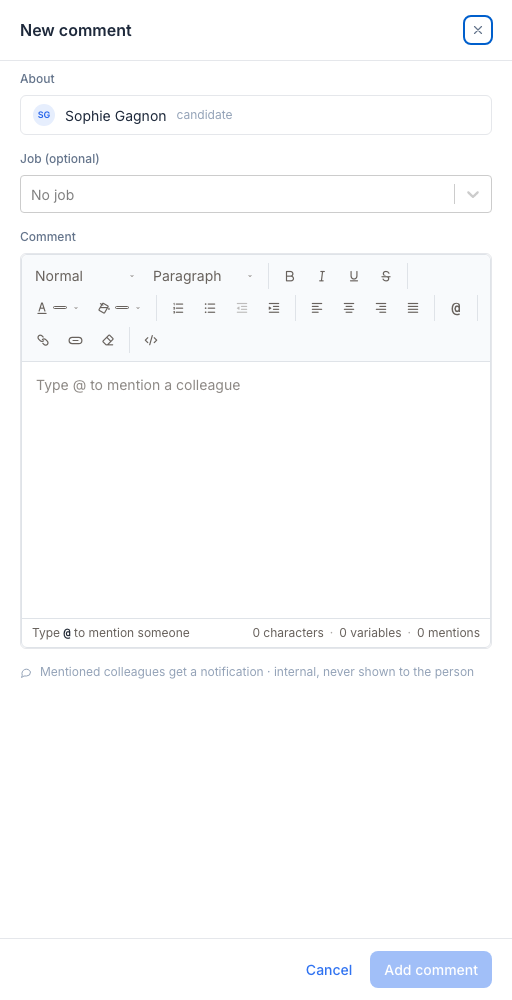
Cliquer sur Ajouter une note
Le panneau s’ouvre à droite.
-
Choisir un poste (facultatif)
La liste propose les postes auxquels le candidat a postulé. Utile pour distinguer « entrevue pour le poste A » de « rappel pour le poste B ».
-
Écrire
Éditeur enrichi — gras, listes, liens. Tapez
@pour mentionner un collègue. -
Enregistrer
La note apparaît en tête du fil.
Modifier et archiver
Survolez une de vos notes : les boutons Modifier et Archiver apparaissent. Vous ne pouvez pas modifier ni archiver la note d’un collègue.
- Modifier rouvre le panneau. Le poste choisi à la création ne se change pas.
- Archiver retire la note du fil courant : elle passe en bas, grisée, avec la mention archivée · date, et reste consultable sous la puce Archivées. Restaurer la remet en place. Rien n’est supprimé.
Mentions et notifications
Tapez @ dans l’éditeur pour ouvrir la liste de vos collègues. Choisissez une personne : à l’enregistrement, elle reçoit un courriel qui l’avertit de la note. Les mentions sont internes elles aussi — la personne mentionnée voit la note ; le candidat, jamais.
Astuces
- Commentez après chaque interaction. 30 secondes de note après un appel valent mieux que 30 minutes de « qu’est-ce que je lui avais dit ? » trois semaines plus tard.
- Servez-vous-en pour le contexte. « A demandé 95 k$ de base, accepterait 80 k$ + actions » est le genre de nuance qui n’entre pas dans un champ structuré mais compte au moment de l’offre.
- Archivez plutôt que de laisser traîner. Une note dépassée archivée garde l’historique sans encombrer le fil.
- Ne sur-mentionnez pas. Mentionner tout le monde tout le temps devient du bruit. Ne mentionnez que quand vous attendez une réponse.